Как полностью удалить программу
Удаление программы из Windows кажется простой задачей — достаточно открыть «Установленные приложения» в панели управления и нажать «Удалить». Но на практике всё не так однозначно. Чтобы действительно полностью удалить программу, включая все её «хвосты», стоит использовать специальные утилиты — деинсталляторы. Они находят и удаляют не только основную программу, но и всё, что осталось после её удаления обычными средствами.В этой статье вы узнаете:
- почему стандартное удаление неэффективно
- какие деинсталляторы считаются лучшими в 2025 году
- как использовать каждую из них
- какую программу выбрать именно вам — в зависимости от задач и уровня подготовки
Почему не стоит ограничиваться стандартной деинсталляцией
Когда вы удаляете приложение стандартными средствами Windows, оно действительно исчезает из списка, но далеко не всегда — из системы.
Многие программы оставляют после себя остаточные файлы:
- записи в реестре
- папки в скрытых директориях
- временные файлы и кэш
- задачи в автозагрузке или планировщике
Со временем такие «следы» накапливаются. Это может замедлять загрузку системы, мешать установке обновлений или новых версий того же ПО, а иногда и вызывать ошибки. В некоторых случаях остатки программ продолжают работать в фоне, расходуя ресурсы процессора и оперативной памяти.
Полное удаление помогает:
- освободить больше места на диске
- убрать ненужные записи из реестра
- ускорить работу Windows
- избежать конфликтов при повторной установке
- просто держать систему в чистоте
Особенно важно это при работе с программами, которые встраиваются в систему — антивирусами, оптимизаторами, инструментами для работы с сетью и подобными. Для их корректного удаления обычных средств чаще всего недостаточно.
Как удалить программу с помощью Ускорителя компьютера
Скачать Как удалить программу с помощью Ускорителя компьютераУскоритель компьютера — это универсальная утилита для оптимизации Windows, в которую входит функция безопасного удаления программ. Она отлично подходит для начинающих пользователей благодаря простому интерфейсу и автоматической очистке остатков после удаления.
01Установка и запуск
- Скачайте последнюю версию программы.
- Установите и запустите Ускоритель компьютера.
02Поиск и удаление программ
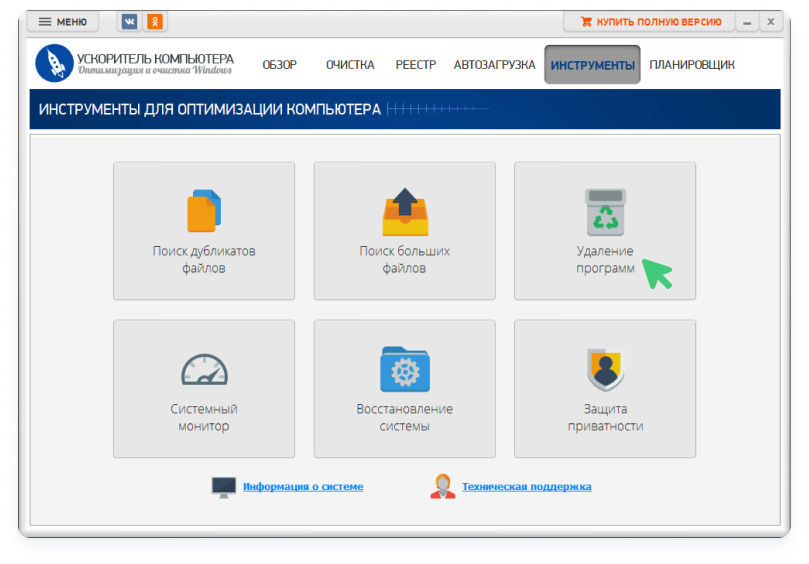
- В главном окне программы перейдите на вкладку «Инструменты» и выберите «Удаление программ»
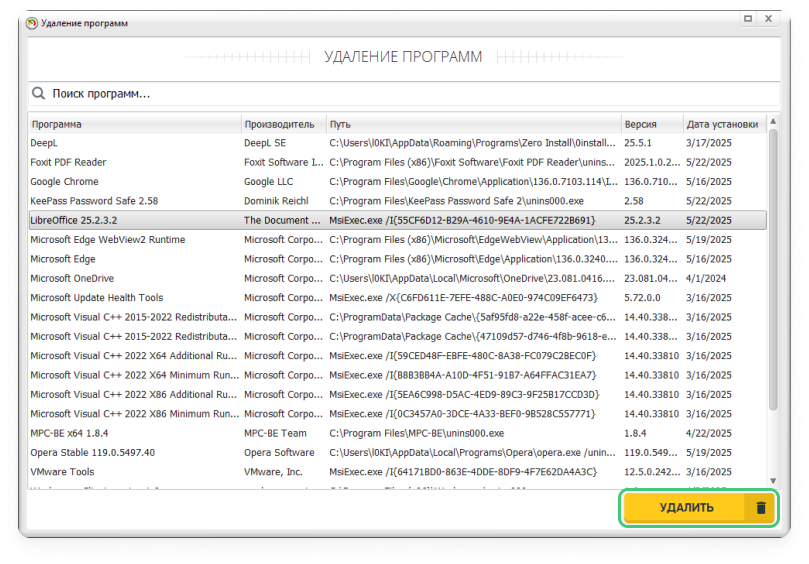
- В списке всех установленных на компьютере приложений найдите ту программу, которую хотите удалить. Для удобства можно воспользоваться строкой поиска
- Выделите нужную строку и нажмите кнопку «Удалить» и следуйте подсказкам деинсталлятора
03Очистка остаточных данных
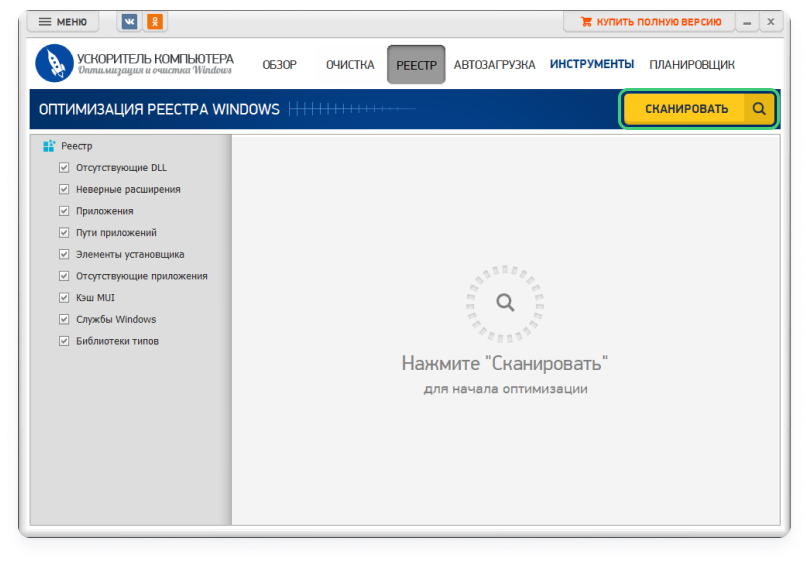
- В главном окне программы перейдите на вкладку «Реестр», укажите какие типы данных необходимо удалить из реестра и нажмите кнопку «Сканировать»
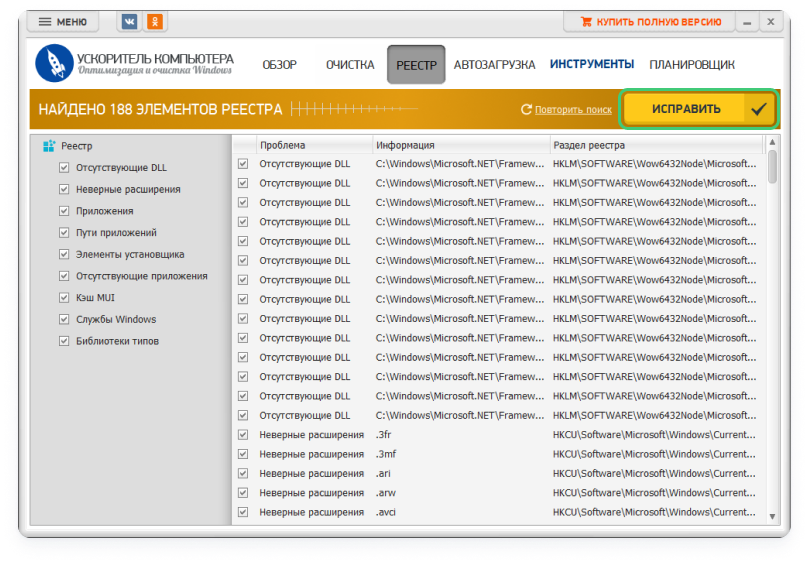
- По завершении сканирования вы увидите список найденных «хвостов» — временных файлов, папок и записей. Ошибки по умолчанию выделены галочками, так что их можно устранить в одно нажатие кнопки «Исправить»
Дополнительно
В разделе «Планировщик» вы также можете настроить периодичность для очистки диска от лишних файлов и оптимизации реестра, чтобы повысить производительность вашего ПК.
Преимущества Ускорителя компьютера:
- Подходит для начинающих
- Простое управление
- Лёгкая очистка после удаления
- Дополнительные инструменты для оптимизации Windows
Как удалить программу с помощью IObit Uninstaller
Скачать Как удалить программу с помощью IObit UninstallerIObit Uninstaller — одна из самых популярных программ для полного удаления приложений, плагинов и встроенных компонентов Windows. Она проста в использовании, но при этом предлагает продвинутые функции, такие как мониторинг установок и принудительное удаление.
01Установка и запуск
- Скачайте IObit Uninstaller
- Установите и запустите программу. Бесплатной версии достаточно для большинства задач.
02Поиск и удаление программ
- Перейдите во вкладку «Все программы» в левой части окна.
- В списке всех установленных на компьютере приложений найдите программы, которые вы хотите удалить и нажмите кнопку «Деинсталлировать». Для удобства вы можете воспользоваться поиском или фильтрами.
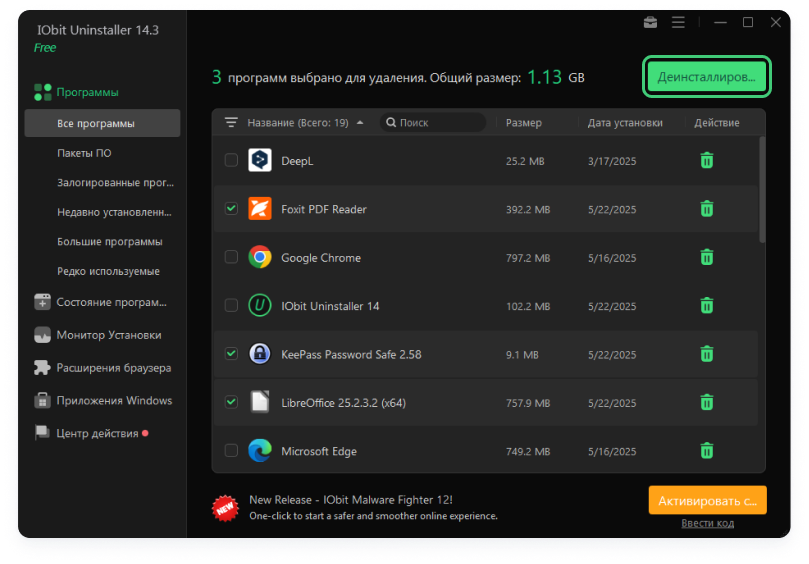
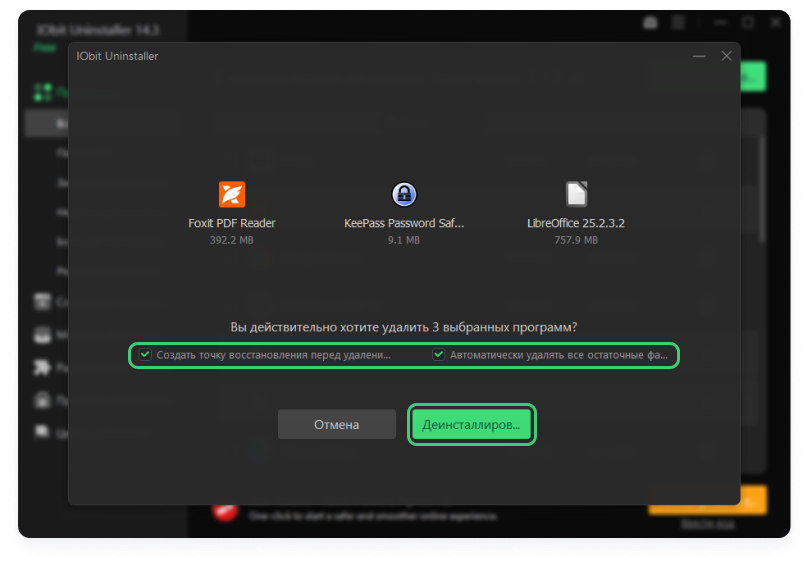
- Рекомендуем включить опции «Автоматически удалять остатки» и «Создать точку восстановления системы». Затем подтвердите удаление.
03Очистка остаточных данных
- Перейдите на вкладку «Состояние программного обеспечения», укажите какие типы данных необходимо удалить из реестра и нажмите кнопку «Сканировать сейчас».
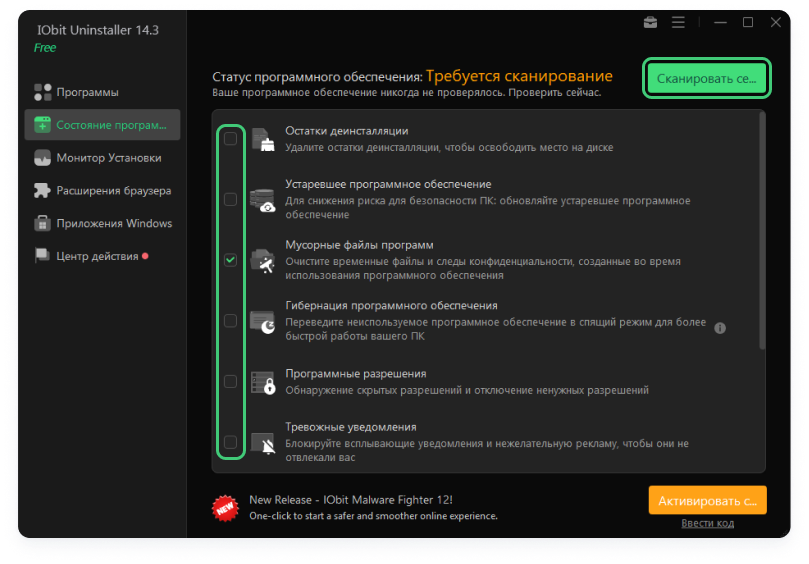
- Отобразится список остаточных файлов и записей. Отметьте требуемые типы файлов и нажмите «Исправить», чтобы завершить процесс.
Дополнительные функции
- Принудительное удаление — если программа не отображается в списке или не удаляется обычным способом.
- Мониторинг установки — позволяет отследить, какие изменения вносятся программой при установке, чтобы потом всё полностью удалить.
- Удаление плагинов браузера и встроенных приложений Windows.
Преимущества IObit Uninstaller:
- Удаление обычных и встроенных программ
- Глубокое сканирование
- Поддержка пакетного удаления
- Часто обновляется и адаптирован для Windows 10/11
Как удалить программу с помощью Uninstall Tool
Скачать Как удалить программу с помощью Uninstall ToolUninstall Tool — это мощный и при этом лёгкий деинсталлятор, отличающийся высокой скоростью работы, возможностью принудительного удаления и поддержкой скрытых системных приложений. Он особенно популярен среди пользователей, которым важна стабильность и контроль.
01Установка и запуск
- Скачайте Uninstall Tool
- Установите и запустите программу
02Поиск и удаление программ
- В главном окне Uninstall Tool в списке всех установленных на компьютере приложений найдите программу, которую вы хотите удалить. Вы можете отсортировать их по имени, дате установки, размеру или воспользоваться строкой поиска.
- Выделите нужную программу и нажмите кнопку «Деинсталляция» на панели инструментов слева или кликните правой кнопкой мыши по выбранной программе и выберите «Деинсталляция».
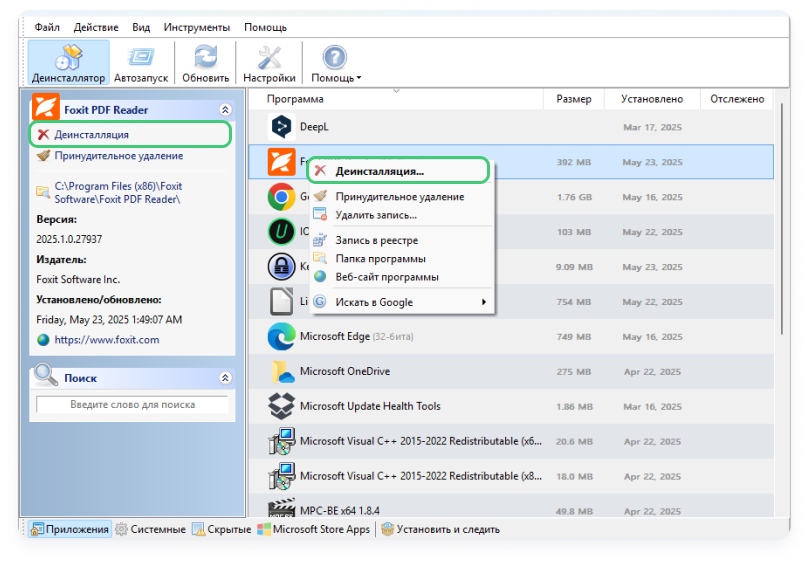
- Сначала запускается стандартный деинсталлятор.
03Очистка остаточных данных
- После удаления основного компонента Uninstall Tool предложит сканировать систему на остаточные файлы.
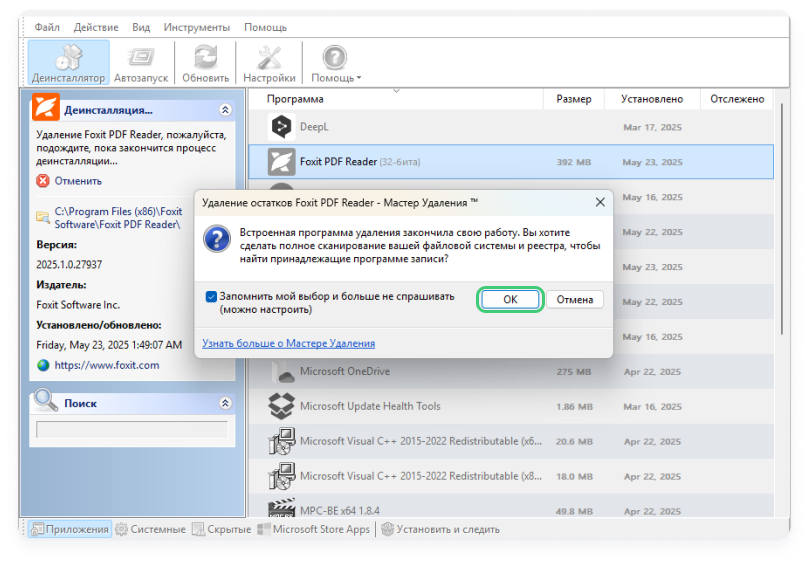
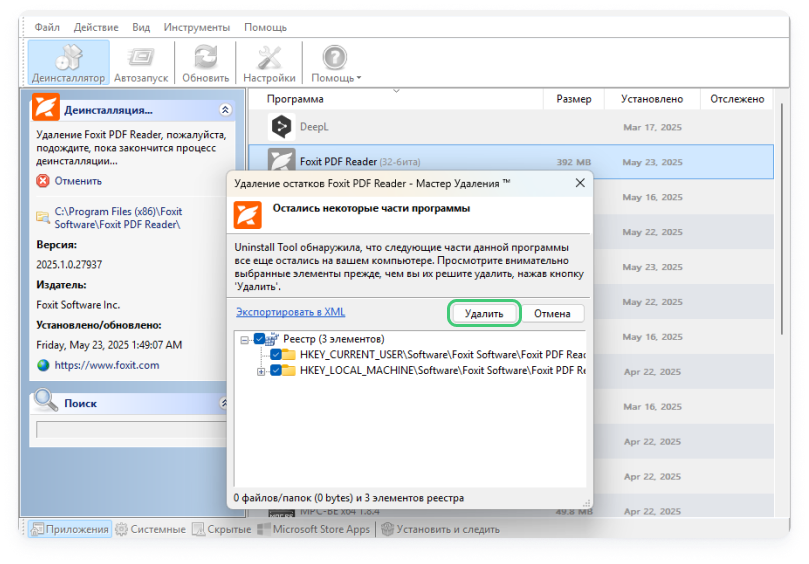
- Проверьте список найденных следов (чаще всего — папки, ярлыки, записи в реестре).
- Подтвердите удаление необходимых элементов.
Дополнительные функции
- Режим «Удаление по расписанию» — позволяет планировать удаление программ
- Принудительное удаление — работает даже с повреждёнными или некорректно установленными приложениями
- Мониторинг установок — анализирует изменения в системе для последующего точного удаления.
Преимущества Uninstall Tool:
- Быстро работает даже на слабых ПК
- Позволяет видеть скрытые и системные программы
- Удобный интерфейс без лишнего
- Поддержка 32- и 64-битных приложений
Как удалить программу с помощью Revo Uninstaller
Скачать Как удалить программу с помощью Revo UninstallerRevo Uninstaller один из самых известных деинсталляторов. Он славится глубокой очисткой, мощными инструментами удаления и удобным режимом «Охотник». Подходит как для новичков, так и для продвинутых пользователей.
01Установка и запуск
- Скачайте Revo Uninstaller
- Установите и откройте программу. Есть бесплатная и Pro-версия (последняя предлагает дополнительные функции).
02Поиск и удаление программ
- В разделе «Деинсталлятор» отображаются все установленные приложения. Найдите нужную программу вручную или через поиск в верхней части окна. Выделите её и нажмите «Удалить».
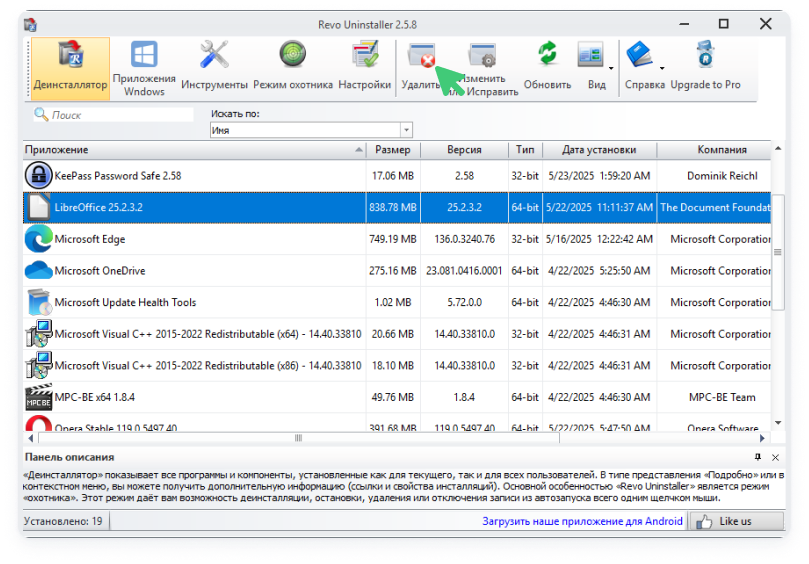
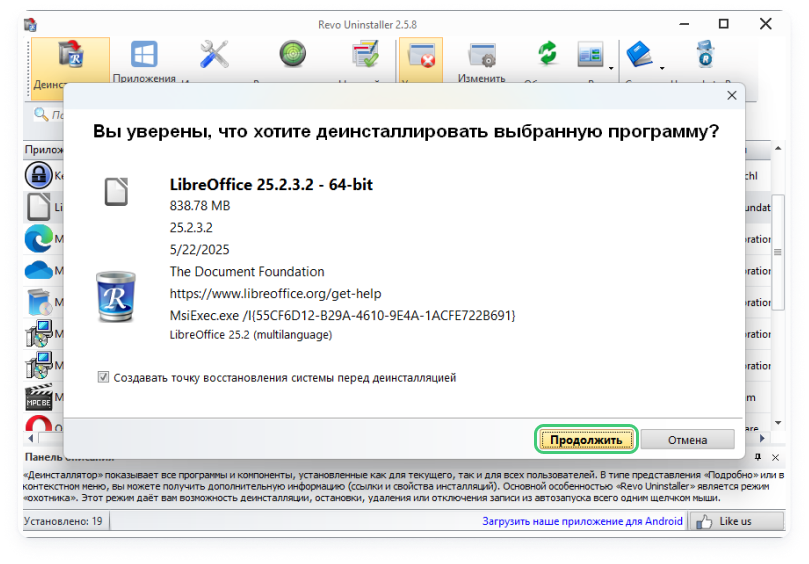
- Создайте точку восстановления системы (рекомендуется) и подтвердите запуск деинсталлятора.
03Очистка остаточных данных
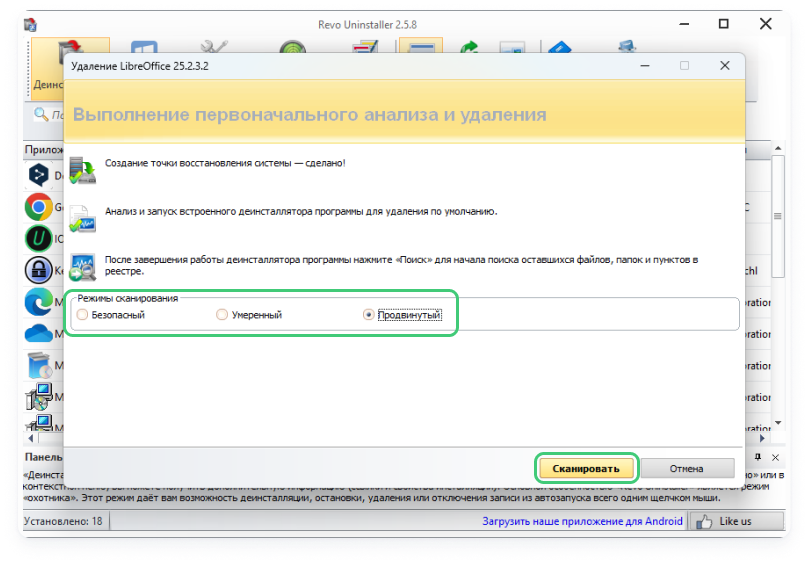
- После удаления основного компонента Uninstall Tool предложит проверить систему на остаточные файлы. Выберите уровень сканирования: безопасный — минимальный поиск следов, умеренный — сбалансированный режим, продвинутый — глубокий анализ системы и нажмите «Сканировать».
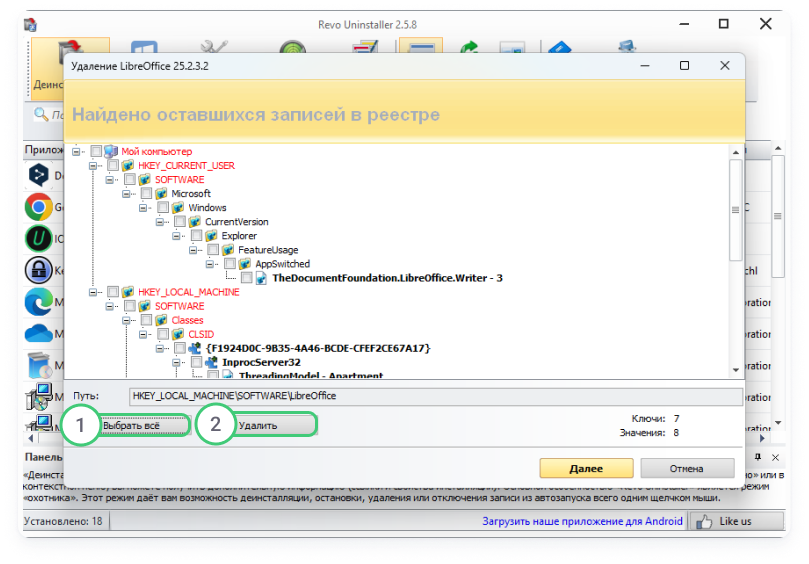
- После сканирования Revo покажет все оставшиеся в реестре записи. Нажмите «Выбрать всё» и «Удалить», а затем подтвердите удаление. Как полностью удалить программу.
- Проделайте аналогичные действия для файлов и папок.
Дополнительные функции
- Режим «Охотник» — позволяет удалить программу, просто перетащив на неё прицел Revo
- Менеджер автозапуска — даёт возможность разрешить или запретить автозапуск приложений при старте системы, а также получить больше сведений о конкретном приложении
- Чистильщик браузера — инструмент для удаления временных Интернет файлов, содержащих данные о посещённых веб-страницах и просмотренных материалах
- Мониторинг установок (в Pro-версии) — позволяет отслеживать изменения в системе для точного удаления в будущем
Преимущества Revo Uninstaller:
- Глубокая очистка следов
- Поддержка портативной версии
- Удаление сложных или «зависших» программ
- Режим для упрощённого удаления (охотник)
Как удалить программу с помощью Geek Uninstaller
Скачать Как удалить программу с помощью Geek UninstallerGeek Uninstaller лёгкий, портативный и эффективный деинсталлятор, не требующий установки. Подходит для тех, кто хочет быстро и без лишних настроек удалить программу полностью, включая все её следы в системе.
01Установка и запуск
- Скачайте ZIP-архив c Geek Uninstaller
- Распакуйте его и запустите geek.exe — программа не требует установки.
02Поиск и удаление программ
- В главном окне в списке всех установленных на компьютере приложений найдите программу, которую вы хотите удалить. Для удобства вы можете воспользоваться строкой поиска или фильтрами
- Кликните правой кнопкой мыши по нужной программе и выберите «Деинсталляция»
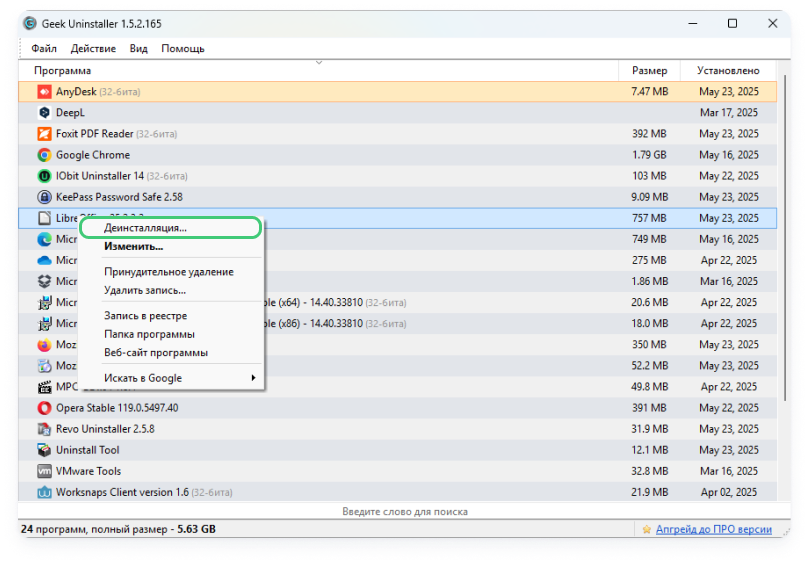
- Сначала будет запущен стандартный деинсталлятор
03Очистка остаточных данных
- После завершения основного удаления Geek Uninstaller выполнит сканирование системы на наличие остаточных файлов и записей в реестре.
- Вы увидите список найденных элементов. Отметьте те, которые необходимо удалить
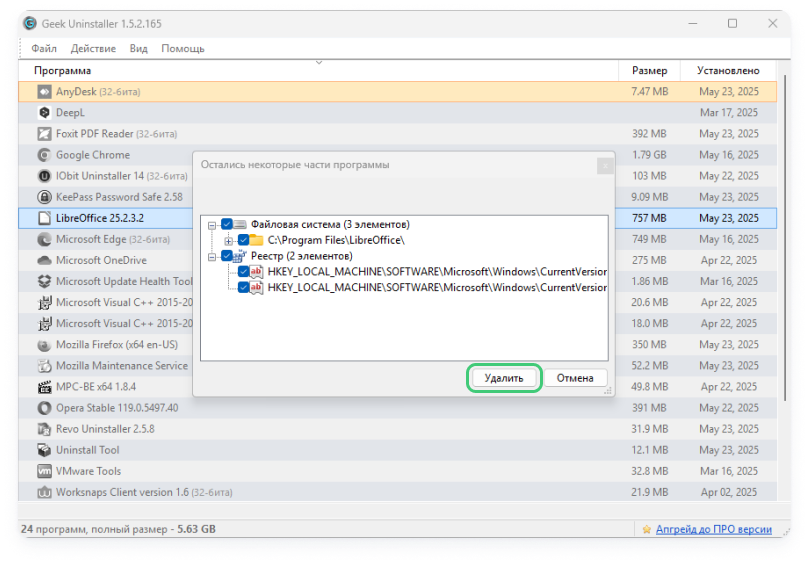
- Нажмите «Удалить», чтобы полностью очистить систему от остатков.
Дополнительные функции
- Принудительное удаление — если стандартное удаление не срабатывает.
- Удаление встроенных приложений Windows (например, Калькулятор, Почта, Календарь).
- Экспорт списка программ в HTML-файл.
Преимущества Geek Uninstaller:
- Не требует установки (портативный)
- Минималистичный и понятный интерфейс
- Быстрая работа
- Глубокая очистка следов даже в бесплатной версии
Как удалить программу с помощью Advanced Uninstaller PRO
Скачать Как удалить программу с помощью Advanced Uninstaller PROAdvanced Uninstaller PRO это мощный деинсталлятор с дополнительными возможностями: оптимизация системы, мониторинг установок, управление автозагрузкой, чистка реестра и многое другое. Подходит для пользователей, которым нужен не просто инструмент удаления, а целый набор системных утилит.
01Установка и запуск
- Скачайте программу
- Установите и запустите. Бесплатной версии достаточно для удаления программ и базовой очистки.
02Поиск и удаление программ
- В главном окне программы в разделе «General Tools» откройте «Uninstall Programs».
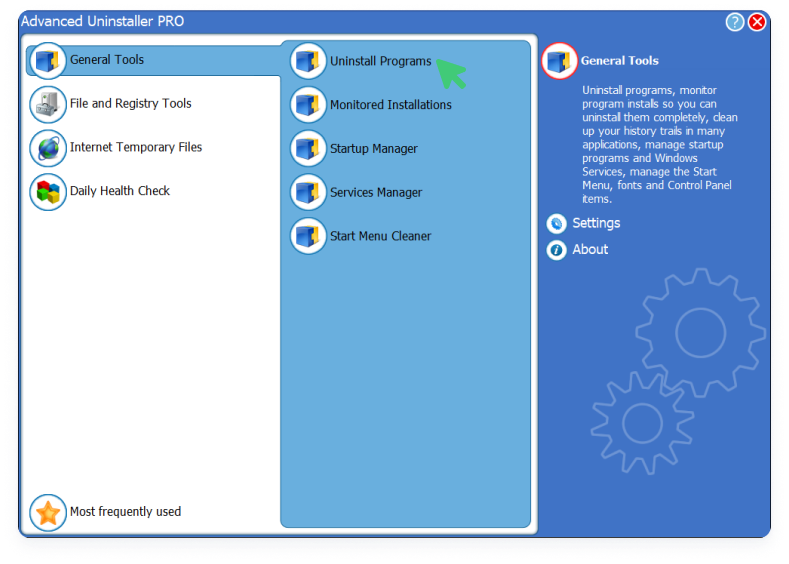
- В списке всех установленных на компьютере приложений найдите программу или несколько, которые вы хотите удалить, нажмите кнопку «Uninstall» и подтвердите удаление.
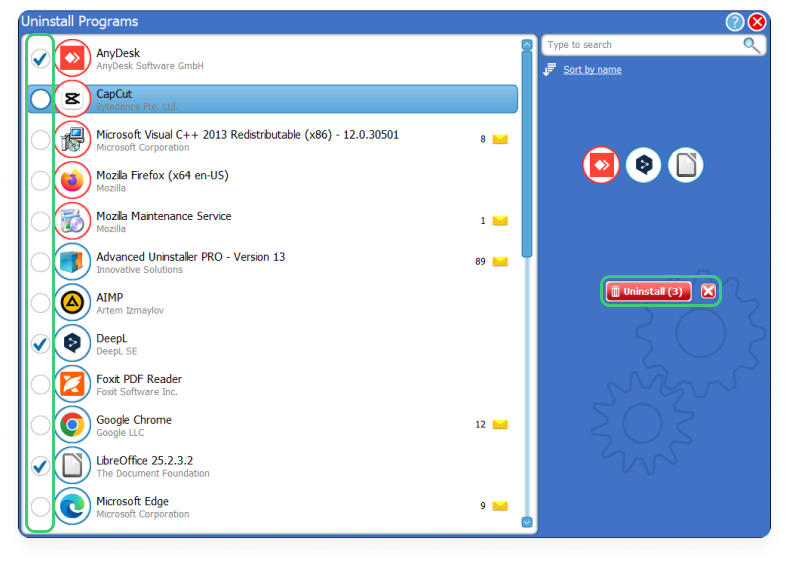
- Сначала будет запущен стандартный деинсталлятор.
03Очистка остаточных данных
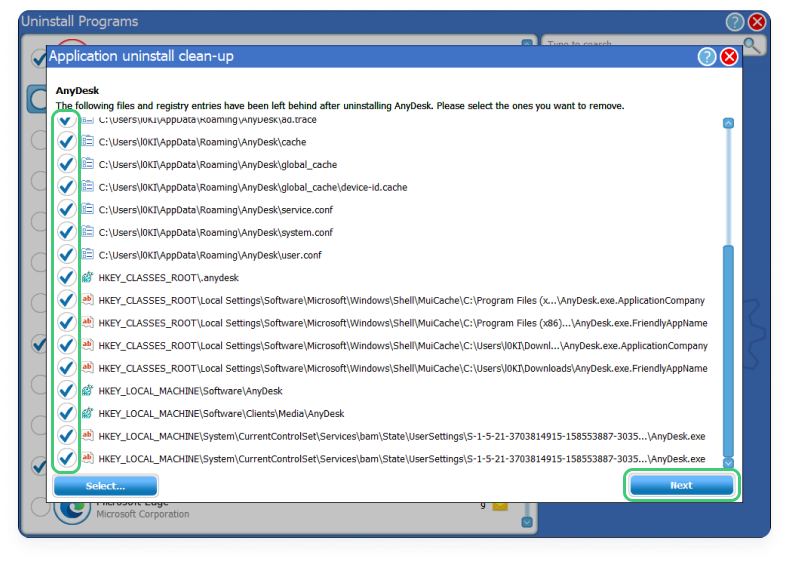
- После завершения основного удаления Advanced Uninstaller PRO выполнит сканирование системы на наличие остаточных файлов и записей в реестре.
- Отобразится список остаточных файлов и записей. Отметьте требуемые типы файлов и нажмите «Next», чтобы подтвердить удаление всех оставшихся данных.
Дополнительные функции
- Monitored Installations — отслеживает установку новых программ и создаёт журнал установок (для точного последующего удаления).
- Startup Manager — управление автозагрузкой приложений при старте системы.
- Services Manager — контроль сервисов Windows и отключение ненужных служб.
- Start Menu Cleaner — поиск и очистка повреждённых элементов в меню «Пуск» и на рабочем столе
Преимущества Advanced Uninstaller PRO:
- Расширенные функции очистки системы
- Мониторинг установок в реальном времени
- Удаление программ и «следов» в пару кликов
- Русский язык интерфейса (включается в настройках)
Краткое сравнение программ для удаления
Ускоритель компьютера
- Уровень очистки: Средний
- Поддержка русского: Да
- Портативность: Нет
- Особенности: Простой интерфейс, встроенная оптимизация, подходит для начинающих пользователей
IObit Uninstaller
- Уровень очистки: Высокий
- Поддержка русского: Да
- Портативность: Нет
- Особенности: Удаление обновлений Windows, расширений браузера, принудительное удаление, мониторинг установок
Uninstall Tool
- Уровень очистки: Высокий
- Поддержка русского: Да
- Портативность: Да
- Особенности: Быстрая работа, удаление скрытых и системных программ, мониторинг установки
Revo Uninstaller
- Уровень очистки: Очень высокий
- Поддержка русского: Да
- Портативность: Да
- Особенности: Глубокое сканирование, режим «Охотник», удаление «сломанных» программ
Geek Uninstaller
- Уровень очистки: Высокий
- Поддержка русского: Да
- Портативность: Да
- Особенности: Минималистичный интерфейс, быстрый запуск, принудительное удаление, удаление встроенных приложений
Advanced Uninstaller PRO
- Уровень очистки: Высокий
- Поддержка русского: Да, но есть проблемы с кодировкой
- Портативность: Нет
- Особенности: Мониторинг установок, чистка реестра, автозагрузка, дополнительные системные инструменты
Советы по безопасному удалению программ
Полное удаление программ — полезная, но потенциально рискованная процедура, особенно если затрагиваются системные компоненты или записи в реестре. Чтобы избежать проблем, следуйте этим простым, но важным рекомендациям:
01Создавайте точку восстановления системы
Перед удалением незнакомых или системных программ обязательно создайте точку восстановления:
- Это позволит вернуть систему в рабочее состояние в случае ошибок
- Большинство деинсталляторов (например, Revo и IObit) предлагают создавать её автоматически
02Не удаляйте программы и компоненты «вслепую»
- Убедитесь, что вы точно знаете назначение приложения
- Не удаляйте компоненты с названиями Microsoft, Intel, NVIDIA, AMD, Realtek и подобные им, если не уверены в их назначении
03Не используйте сразу несколько деинсталляторов подряд
- Это может привести к конфликтам и ошибкам
- Достаточно выбрать одну программу с нужным уровнем очистки
04Перезагружайте компьютер после удаления
- Это завершит очистку временных файлов и выгрузит удалённые службы
- Особенно важно после удаления антивирусов и системных утилит
Следуя этим рекомендациям, вы сможете безопасно очищать систему от ненужных программ, не рискуя стабильностью работы Windows.
Заключение
Удаление программ — это не просто формальность, особенно если вы хотите сохранить быстродействие и стабильность системы. Стандартные средства Windows не удаляют всё: остаются следы в реестре, папки, временные файлы и даже работающие службы.
Именно поэтому стоит использовать специализированные деинсталляторы. В этой статье мы рассмотрели 6 эффективных программ, каждая из которых подходит под разные сценарии:
- Ускоритель компьютера
для начинающих и тех, кто ищет простое решение «всё в одном» - IObit Uninstaller
для тех, кому важны автоматизация и расширенные функции - Uninstall Tool и Geek Uninstaller
быстрые, удобные и лёгкие решения - Revo Uninstaller
идеален для глубокого удаления и сложных случаев - Advanced Uninstaller PRO
подойдёт тем, кто хочет дополнительно оптимизировать систему
Выбирайте ту, что лучше всего соответствует вашим задачам — и избавляйтесь от ненужных программ полностью, быстро и безопасно.
