Как восстановить флешку?
Представьте: вы вставляете флешку с важными документами и вдруг видите пустую папку. Даже если это произошло, не спешите прощаться с потерянными файлами. Восстановить флешку реально, и сделать это можно самостоятельно. Главное — не копировать на флешку новые файлы и сразу использовать подходящие инструменты.
В этой статье мы покажем, как восстановить флешку пошагово, даже если она не открывается, не определяется или требует форматирования. А также разберём лучшие программы для восстановления: Recuva, Rufus, Minitool Partition Wizard, EaseUS Data Recovery и HDD Low Level Format Tool.
Неважно, сколько информации вы потеряли — важно, как быстро вы начнёте действовать. Давайте начнём прямо сейчас.
Причины потери данных на флешке
Прежде чем приступить к восстановлению, важно понять, почему данные могли исчезнуть. Это поможет выбрать правильный способ восстановления и избежать повторения ситуации в будущем.
Случайное удаление
Одна из самых распространённых причин. Вы могли удалить файлы вручную или очистить флешку, забыв про нужную информацию. Иногда удаление происходит при переносе данных, особенно если прервалась операция копирования.
Форматирование накопителя
Флешка может быть отформатирована случайно или по требованию системы. Например, при подключении накопителя Windows может сообщить, что диск необходимо отформатировать — и многие пользователи соглашаются, не подозревая, что удаляют все данные.
Повреждение файловой системы
Если флешка внезапно требует форматирования, долго открывается или показывает «неизвестный том», скорее всего, повреждена файловая система. Причина — некорректное извлечение, отключение питания или ошибки при записи.
Вирусы
Некоторые вредоносные программы скрывают файлы, делают флешку «пустой» или блокируют доступ к данным. Вирусы могут повредить загрузочную область, изменить структуру разделов или шифровать файлы.
Проблемы с оборудованием
Механическое повреждение, перегрев, некачественный контроллер или износ флеш-памяти также могут привести к потере доступа к данным. В этом случае восстановление в домашних условиях может быть затруднено.
Подготовьте место для сохранения восстановленных файлов
Никогда не сохраняйте восстановленные данные обратно на ту же флешку. Подготовьте отдельную папку на жёстком диске или другом внешнем накопителе.
Эти простые шаги значительно увеличат шансы на успешное восстановление информации. Теперь можно переходить к выбору подходящей программы.
Recuva — восстановление удалённых файлов
Скачать Recuva — восстановление удалённых файловЕсли вы случайно удалили файлы с флешки или очистили корзину, Recuva — одна из самых простых и эффективных программ для их восстановления. Разработана компанией Piriform (создатели CCleaner), бесплатна и подходит даже для новичков.
Что умеет Recuva:
- Восстанавливает удалённые файлы с флешек, карт памяти, жёстких дисков.
- Работает с форматами FAT32, exFAT и NTFS.
- Поддерживает глубокое сканирование.
- Показывает состояние файлов: легко восстановим, частично повреждён, перезаписан.
Совет: Recuva лучше всего справляется с восстановлением, если вы не записывали новые данные на флешку после удаления.
Пошаговая инструкция:
01Установите Recuva на диск компьютера и запустите программу. Откроется мастер восстановления.
02Выберите тип файлов, а затем укажите их расположение. В нашем случае это буква флешки (например, «E:\») и нажмите кнопку «Далее».
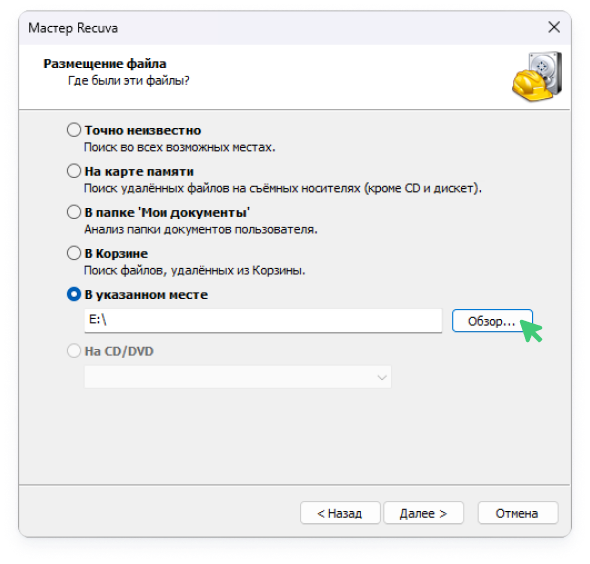
03Для лучшего результата отметьте галочку «Включить углублённое сканирование», нажмите «Начать» и дождитесь окончания анализа.
04После сканирования вы увидите список найденных файлов. Отметьте нужные и нажмите «Восстановить».
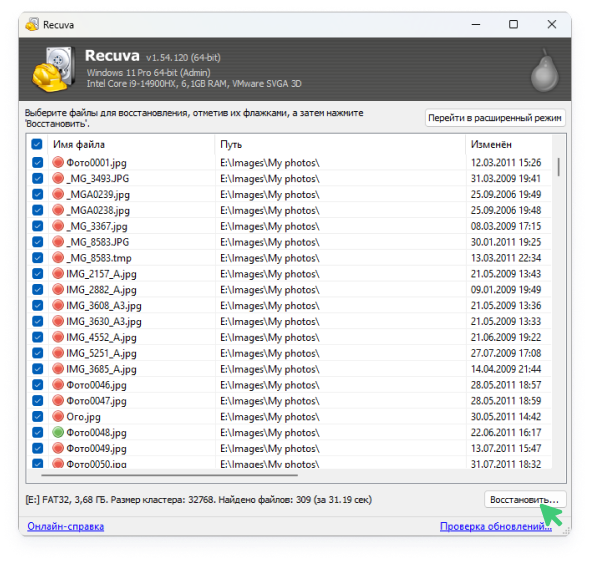
05Укажите место для сохранения — обязательно на жёсткий диск или на другую флешку.
Rufus — восстановление структуры флешки
Скачать Rufus — восстановление структуры флешкиИногда флешка перестаёт определяться корректно, выдает ошибки при чтении или не позволяет отформатировать себя стандартными средствами Windows. В таких случаях может помочь Rufus — известная программа для создания загрузочных флешек, которая также умеет восстанавливать файловую структуру и таблицу разделов.
Что умеет Rufus:
- Полностью форматировать флешку с переинициализацией структуры.
- Создавать загрузочные накопители с различными схемами разметки (MBR, GPT).
- Работать с повреждёнными или нестабильными флешками.
- Поддерживает FAT32, NTFS, exFAT и другие файловые системы.
Важно: Rufus удаляет все данные с накопителя. Используйте его только после попыток восстановления нужных файлов (например, с помощью Recuva или EaseUS).
Пошаговая инструкция:
01Скачайте и установите программу Rufus или воспользуйтесь портативной версией. Выберите нужную флешку в верхнем списке «Устройство». В разделе «Метод загрузки» выберите «Незагрузочный».
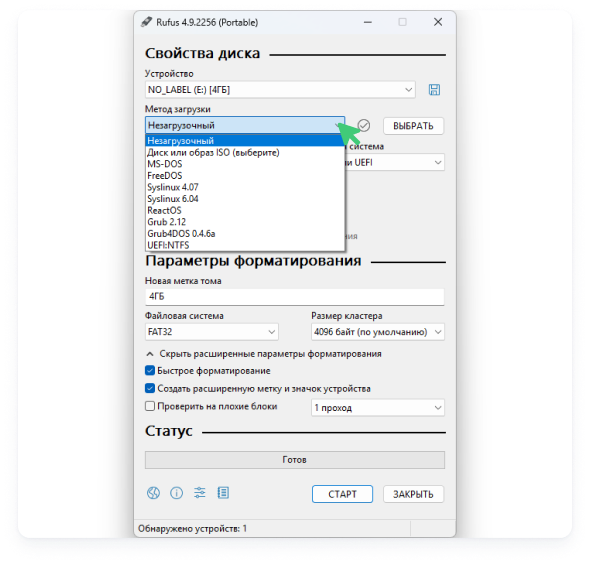
02В разделе «Схема раздела» выберите нужный тип (MBR — для старых систем, GPT — для новых) и установите файловую систему: FAT32 — для большинства задач, NTFS — если планируются большие файлы.
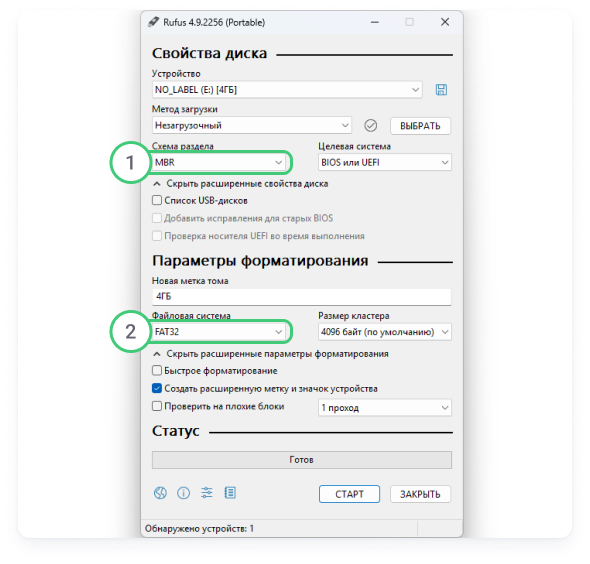
03Опция «Быстрое форматирование» не подходит для полной очистки, поэтому её можно отключить.
04Нажмите «Старт» — все данные на флешке будут удалены, и структура будет восстановлена.
Если даже Rufus не помогает, возможно, флешка повреждена на низком уровне.
Minitool Partition Wizard — восстановление разделов
Скачать Minitool Partition Wizard — восстановление разделовБывают ситуации, когда флешка не отображается в проводнике, но видна в «Управлении дисками», либо вместо привычной буквы показывает «неразмеченную область» или «RAW». В таких случаях проблема связана с повреждённым или удалённым разделом — и тут поможет Minitool Partition Wizard.
Это мощная программа для работы с разделами дисков, которая также включает инструменты для восстановления утерянных или повреждённых разделов без потери данных.
Возможности Minitool Partition Wizard:
- Восстановление удалённых или повреждённых разделов на флешках, HDD и SSD.
- Исправление ошибок структуры разделов.
- Конвертация RAW → FAT32 / NTFS без форматирования.
- Отображение и анализ состояния накопителя.
- Работа даже с флешками без буквы диска.
Пошаговая инструкция:
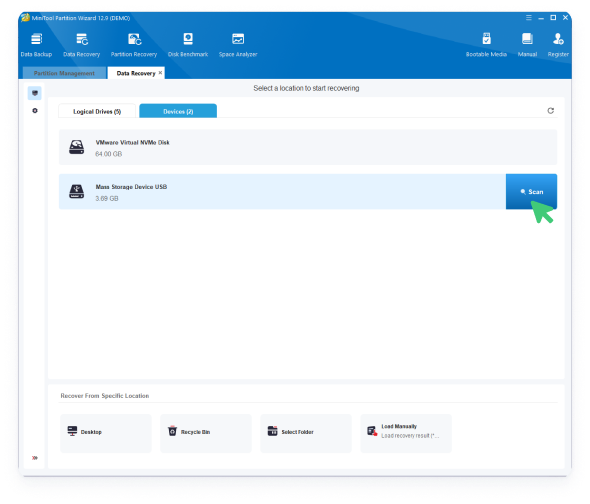
01Скачайте и установите Minitool Partition Wizard. В открывшемся окне перейдите в раздел «Data Recovery» на вкладку «Devices».
02Найдите свою флешку в списке дисков (ориентируйтесь по размеру) и нажмите «Scan».
Если флешка отображается как «Unallocated» или «RAW», выберите её и нажмите «Partition Recovery» для восстановления разделов.
03После завершения анализа программа покажет найденные удалённые или повреждённые файлы. Отметьте нужные и нажмите «Save».
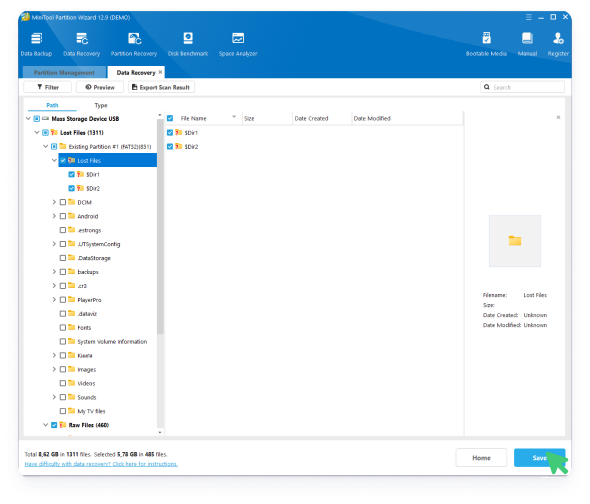
04Выберите папку для сохранения выбранных файлов. Рекомендуется сохранять восстановленные файлы на другом диске. Иначе данные на флешке могут быть перезаписаны.
EaseUS Data Recovery — восстановление после форматирования
Скачать EaseUS Data Recovery — восстановление после форматированияЕсли вы по ошибке отформатировали флешку или система потребовала её отформатировать — не спешите расставаться с файлами. Программа EaseUS Data Recovery Wizard позволяет восстанавливать данные даже после быстрой или полной очистки накопителя.
Возможности EaseUS:
- Восстановление после форматирования, удаления, сбоя системы, вирусной атаки.
- Поддержка всех типов флеш-накопителей и файловых систем (FAT32, exFAT, NTFS и др.).
- Глубокое сканирование повреждённых или утерянных разделов.
- Предварительный просмотр файлов перед восстановлением.
Совет: Если вы видите, что после форматирования флешка пуста, но в свойствах занят объём — это верный признак того, что данные можно восстановить с помощью таких программ, как EaseUS.
Пошаговая инструкция:
01Скачайте и установите EaseUS Data Recovery Wizard. В разделе «Внешние устройства» выберите нужную флешку и нажмите «Поиск потерянных данных».
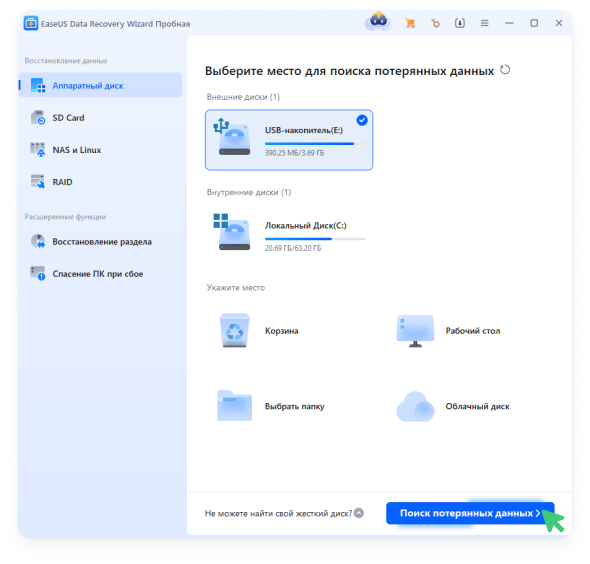
02Программа выполнит сканирование и предложит перейти к восстановлению данных. Подтвердите действие.
03Просмотрите найденные файлы, отметьте те, которые нужно восстановить и нажмите кнопку «Восстановить».
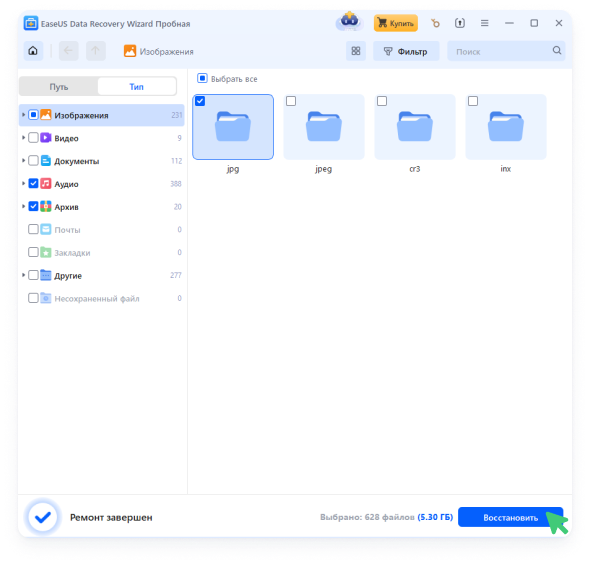
04Выберите папку для сохранения выбранных файлов. Рекомендуется сохранять восстановленные файлы на другом диске.
HDD Low Level Format Tool — полное обнуление и восстановление работы флешки
Скачать HDD Low Level Format Tool — полное обнуление и восстановление работы флешкиЕсли флешка не форматируется, зависает при подключении, выдает ошибку «Диск защищён от записи» или вообще не открывается — возможно, её файловая система или контроллер повреждены настолько, что обычные утилиты не помогают. В этом случае стоит попробовать HDD Low Level Format Tool — утилиту для низкоуровневого форматирования.
Эта программа полностью обнуляет флешку, удаляя не только файлы, но и скрытые разделы, остатки вирусов и повреждённые сектора. После такой процедуры накопитель часто возвращается в рабочее состояние.
Что умеет HDD Low Level Format Tool:
- Выполняет низкоуровневое (физическое) форматирование флешек, HDD, SSD и карт памяти.
- Стирает всю информацию без возможности восстановления.
- Восстанавливает структуру накопителя с нуля.
- Помогает при ошибках типа «Нет доступа», «Форматирование невозможно», «USB-устройство не распознано».
Важно: Этот способ удаляет всё без возможности восстановления, поэтому использовать его стоит только в крайних случаях, когда другие программы не помогли, и восстановление файлов больше не требуется.
Пошаговая инструкция:
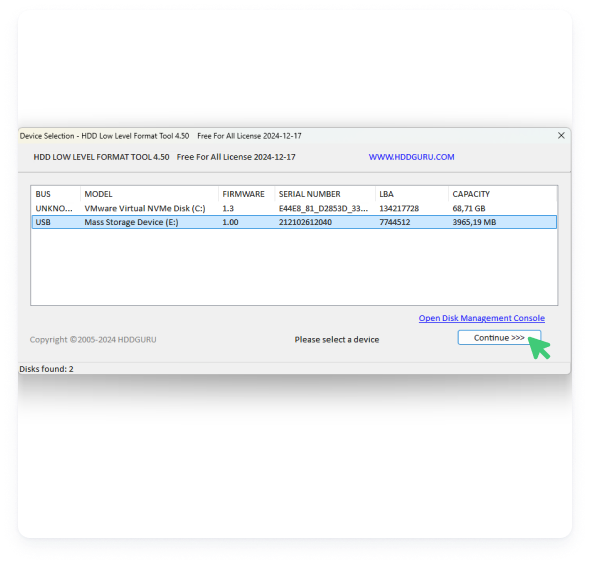
01Скачайте и запустите HDD Low Level Format Tool. В главном окне программы выберите в списке проблемную флешку и нажмите кнопку «Continue».
02Перейдите на вкладку LOW-LEVEL FORMAT, поставьте галочку «Perform Quick Wipe» для быстрой очистки накопителя или оставьте стандартные настройки. Нажмите «FORMAT THIS DEVICE».
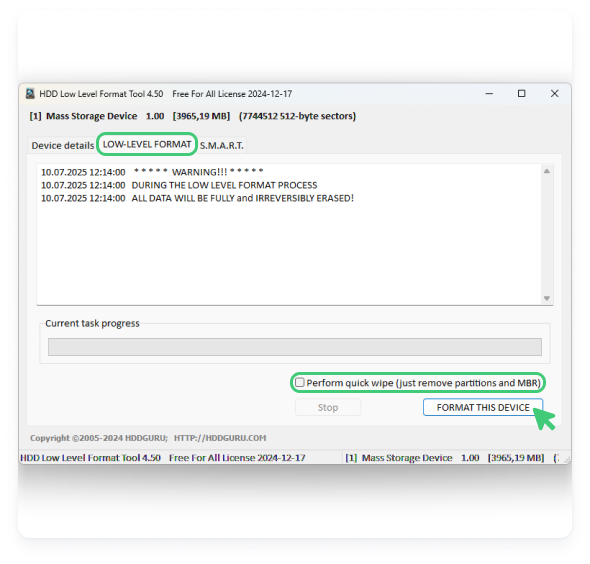
03Появится предупреждение о том, что все данные с указанного диска будут удалены. Убедитесь, что вы выбрали правильный накопитель и подтвердите действие.
После завершения низкоуровневого форматирования, флешка может быть не видна в системе. В этом случае откройте «Управление дисками», найдите нужный накопитель и выполните обычное форматирование.
На этом этапе флешка либо вернётся к жизни, либо потребует замены — особенно если она старая или физически повреждена. В заключении расскажем, как понять, что восстановление невозможно, и как защититься от потери данных в будущем.
Заключение
Когда восстановление невозможно: признаки физической поломки
К сожалению, не все проблемы с флешкой можно решить программными методами. Если накопитель повреждён физически, восстановить данные в домашних условиях чаще всего не получится. Ни Recuva, ни другие утилиты здесь не помогут — потребуется помощь специалистов или замена устройства.
Вот основные признаки физической неисправности флешки:
Флешка не определяется компьютером
- Не появляется в проводнике и «Управлении дисками»
- Не отображается в BIOS
- Не видно даже в диспетчере устройств
- Это может указывать на неисправность контроллера, разрыв контактов или повреждение чипа памяти.
Посторонние звуки или перегрев
Если при подключении вы слышите щелчки, треск (актуально для внешних накопителей) или устройство сильно греется — велика вероятность серьёзного аппаратного сбоя.
Мгновенные отключения при работе
Флешка появляется и тут же исчезает, нестабильно определяется, пропадает во время копирования файлов — это может быть дефект пайки USB-разъёма, нестабильное питание или повреждение внутренней платы.
Следы механического повреждения
Если флешка падала, попадала под давление, попадала в воду или перегревалась — физическое разрушение вполне вероятно. Особенно у дешёвых моделей с незащищённым корпусом.
Что делать в случае физической поломки:
- Не пытайтесь разбирать флешку самостоятельно, особенно без опыта — можно окончательно потерять шанс на восстановление.
- Обратитесь в профессиональный сервис по восстановлению данных — они работают с чипами напрямую.
- Если данные критически важны (например, архив фото, документы) — не используйте флешку до диагностики.
- Проверьте гарантию — иногда производители заменяют неисправные устройства, но без восстановления данных.
Вывод:
Если флешка вообще не подаёт признаков жизни — это, скорее всего, аппаратная проблема. Но если она хоть как-то определяется — всегда есть шанс вернуть данные с помощью описанных выше программ.
