Как распознать текст
Современные программы для распознавания текста предлагают пользователям мощные инструменты, которые могут преобразовывать не только печатные, но и рукописные тексты. Среди самых популярных решений можно выделить такие программы, как FineReader, Adobe Acrobat Pro, Microsoft OneNote, а также Яндекс Браузер. Каждая из этих программ имеет свои особенности, преимущества и ограничения, что делает их подходящими для разных целей.
Процесс OCR включает несколько этапов:
- Предварительная обработка изображения
На этом этапе программа улучшает качество изображения, устраняя шум, повышая контраст и корректируя искажения. Это помогает улучшить точность распознавания. - Распознавание символов
Используя сложные алгоритмы, программа анализирует форму каждого символа и пытается сопоставить его с известными шрифтами и образцами, чтобы точно идентифицировать каждый символ. - Постобработка
После распознавания текста система исправляет возможные ошибки, используя словари и контекст, чтобы улучшить точность распознавания и правильно расставить знаки препинания и пробелы.
Преимущество OCR заключается в том, что она позволяет сэкономить время, преобразуя бумажные документы в доступный и редактируемый формат, что особенно важно для обработки большого объема информации.
Как распознать текст с помощью FineReader
Скачать Как распознать текст с помощью FineReaderМощная программа для оптического распознавания символов (OCR), разработанная компанией ABBYY. Она является одной из самых популярных и точных в своей категории и идеально подходит для профессионалов, которым нужно преобразовывать различные виды документов в редактируемые форматы. Для этого:
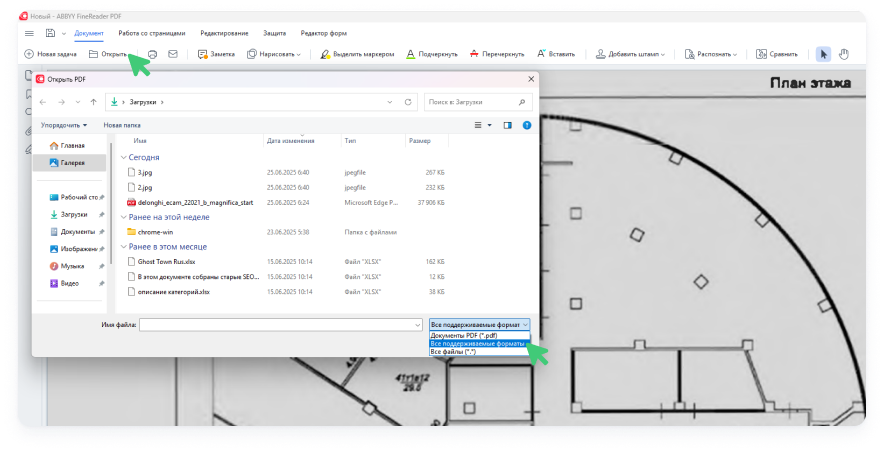
- Откройте программу и выберите «Открыть» для загрузки изображения или PDF-документа. В типе файла выберите «Все поддерживаемые форматы», а затем выберите нужный вам файл.
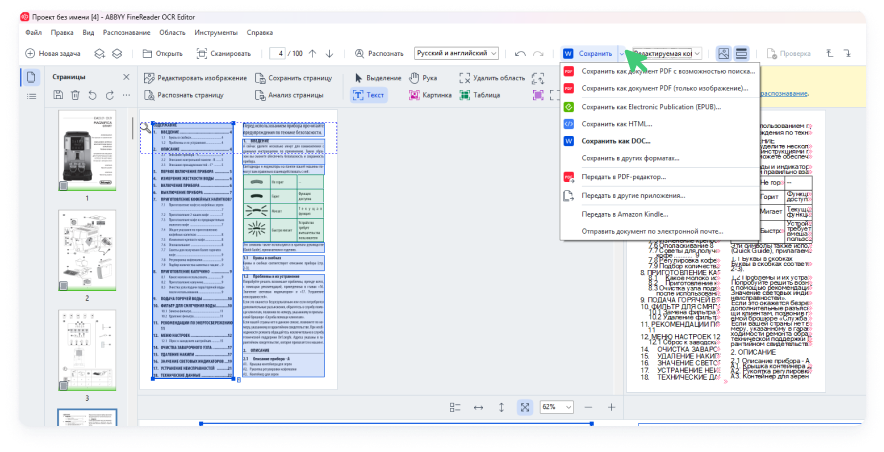
- Нажмите на кнопку «Распознать» и в открывшемся окне выберите язык распознавания, чтобы программа начала процесс OCR.
- После завершения распознавания отредактируйте текст при необходимости, используя встроенные инструменты. Затем сохраните результат в нужном формате.
Функциональность FineReader:
- Распознавание текста с изображений и сканированных документов, включая сложные форматы, такие как таблицы и многоуровневые списки.
- Поддержка множества форматов, включая PDF, изображения (JPG, TIFF, PNG) и текстовые файлы (Word, Excel, HTML).
- Редактирование и аннотирование PDF позволяет добавлять текст, аннотации, изменять изображения и подписывать документы.
- Конвертация в редактируемые форматы, такие как Word, Excel, TXT и другие, что упрощает дальнейшую работу с документом.
- Сканирование документов напрямую с помощью смартфона и автоматическое распознавание текста с полученных изображений.
- Поддержка многоканального распознавания позволяет работать с несколькими документами одновременно.
- Сравнение PDF и Word документов позволяет автоматически найти и отметить изменения, а также сохранить результаты сравнения в новом документе.
- Поддержка более 190 языков, включая кириллицу и азиатские языки.
Преимущества
- Высокая точность распознавания.
- Широкие возможности для работы с PDF-документами.
- Поддержка множества языков.
- Возможность редактирования и аннотирования текста.
- Поддержка многоканального распознавания.
Недостатки
- Относительно высокая стоимость программы.
- При обработке больших файлов потребляет много системных ресурсов.
Как распознать текст с помощью Adobe Acrobat Pro
Скачать Как распознать текст с помощью Adobe Acrobat ProОдна из ведущих программ для работы с PDF-документами, которая включает в себя мощные функции для распознавания текста. Эта программа известна своими высококачественными инструментами для редактирования, конвертации и управления PDF-документами, а также поддерживает распознавание текста в изображениях и сканах.
- Откройте PDF-документ или изображение в Adobe Acrobat Pro. Программа автоматически запускает оптическое распознавание символов. При необходимости повторно отсканируйте документ с помощью инструмента «Сканирование и распознавание».
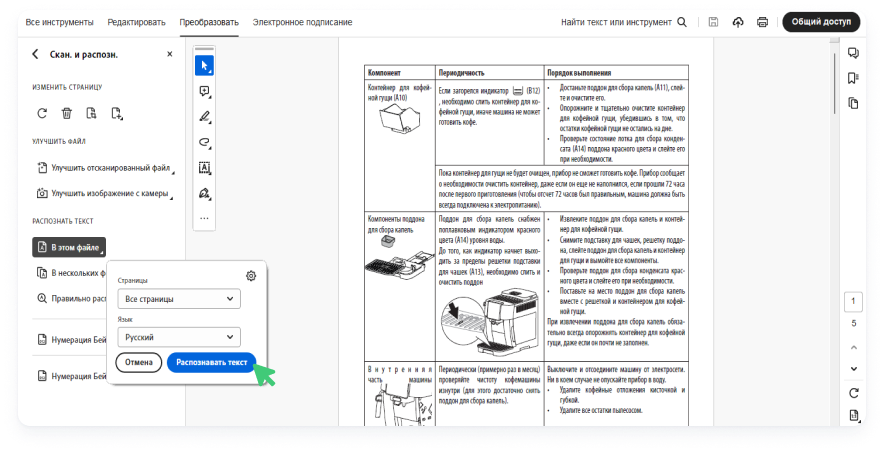
- Вы можете распознать текст в открытом файле или выбрать несколько файлов сразу. В открытом файле выберите страницы, для которых нужно применить распознавание и язык текста. Затем нажмите «Распознать текст».
- После завершения распознавания текст становится доступным для редактирования, поиска и копирования. Вы можете внести требуемые изменения и сохранить документ в нужном формате (например, PDF, Word, Excel).
Функциональность Adobe Acrobat Pro:
- Распознавание текста в отсканированных документах и их конвертация в редактируемые документы с сохранением исходного форматирования.
- Редактирование в PDF-документах как текста, так и графических элементов, такие как изображения, формы и элементы оформления.
- Аннотирование позволяет добавлять комментарии, выделять текст, вставлять заметки и рисовать.
- Создание PDF из разных форматов, включая Word, Excel, PowerPoint, изображения (JPG, PNG, TIFF) и веб-страниц.
- Конвертация PDF в Word, Excel, PowerPoint и текстовые файлы, а также в формат изображений JPG, PNG и другие.
- Защита и шифрование документов позволяет предотвратить несанкционированный доступ к данным.
- Объединение файлов, например, Word, Excel, изображения в один PDF-файл или разделение PDF на несколько частей.
- Создание и заполнение интерактивных форм, а также электронная подпись документов.
- Сжатие PDF-документов без потери качества для отправки по электронной почте или загрузки на веб-сайт.
Преимущества
- Высокая точность распознавания.
- Множество инструментов для работы с PDF.
- Преобразование PDF в редактируемые форматы.
- Поддержка защиты документов и цифровых подписей.
Недостатки
- Высокая стоимость программы.
Как распознать текст с помощью Яндекс Браузера
Скачать Как распознать текст с помощью Яндекс БраузераСовременный веб-браузер, разработанный компанией Яндекс, который помимо стандартных функций просмотра сайтов включает встроенные инструменты для работы с текстом. Благодаря интеграции с нейросетью, программа выполняет распознавание текста онлайн с изображений, скриншотов и фотографий документов.
Кроме стандартного OCR, интегрированная в Яндекс Браузер нейросеть Алиса поддерживает распознавание рукописного текста. Рукописные заметки, сканы документов или письма можно легко перевести в удобный цифровой формат.
Для распознавания печатного текста с изображения:
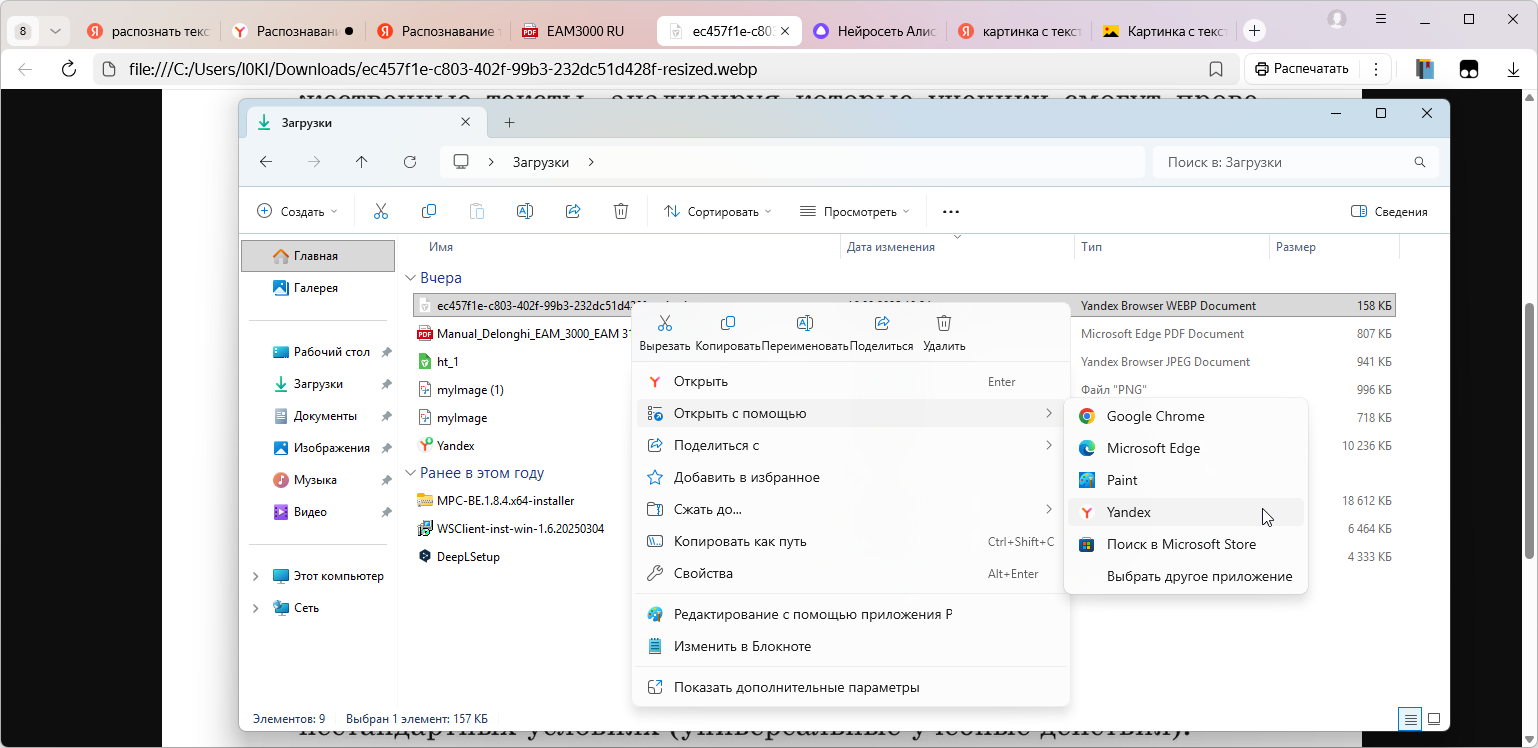
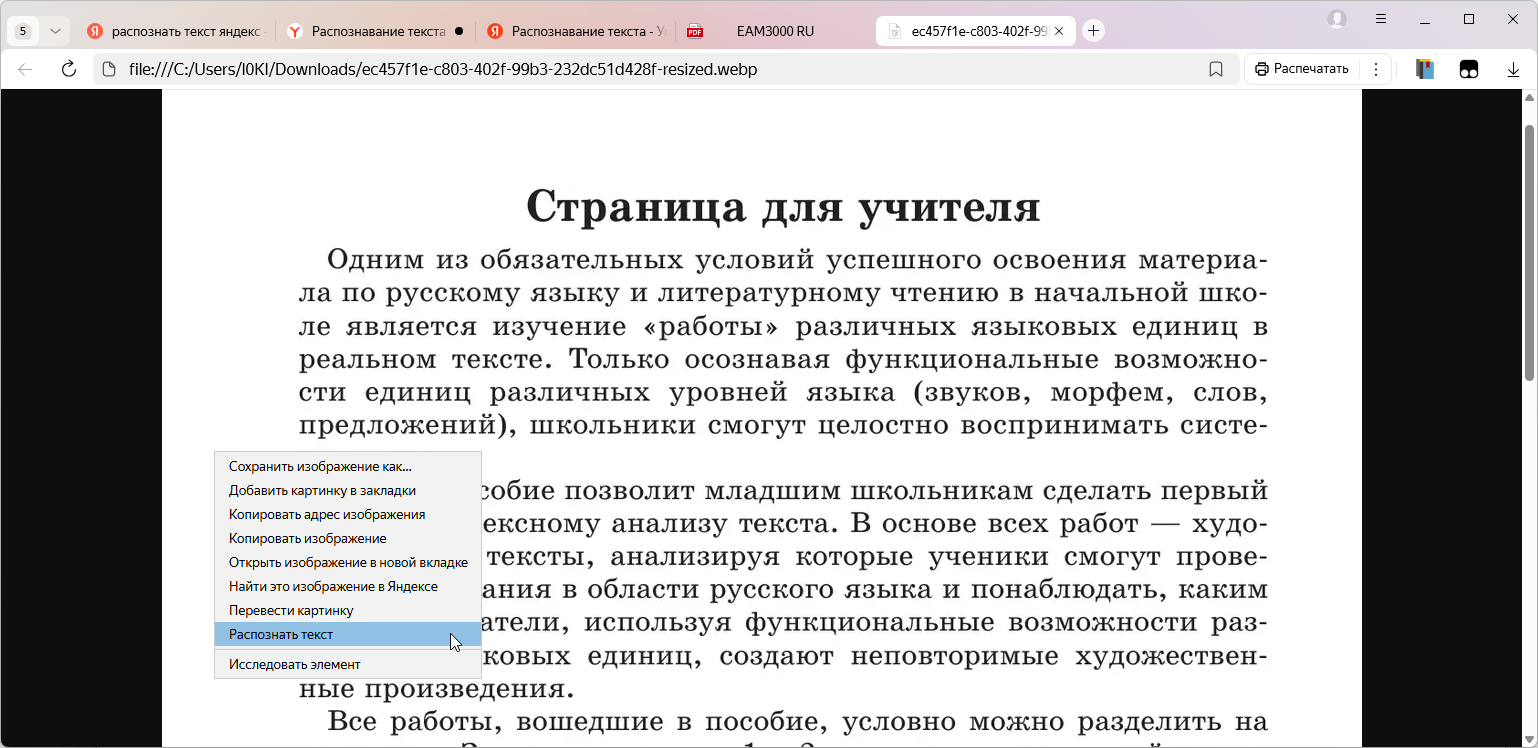
- Если нужное вам изображение находится на компьютере, выделите его и нажмите правой кнопкой мыши. В открывшемся списке выберите «Открыть с помощью» и подтвердите действие для Яндекс Браузера.
- В браузере щелкните правой кнопкой мыши по изображению и выберите опцию «Распознать текст». Яндекс выполнит OCR; теперь текст можно скопировать в буфер обмена и вставить в нужный документ.
Для распознавания рукописного текста рекомендуем использовать нейросеть Алиса.
- Нажмите на символ «+» под строкой ввода в чате и в открывшемся меню выберите «Добавить фото или файл». В качестве промта можно использовать «Преобразуй в текст» или «Распознай текст».
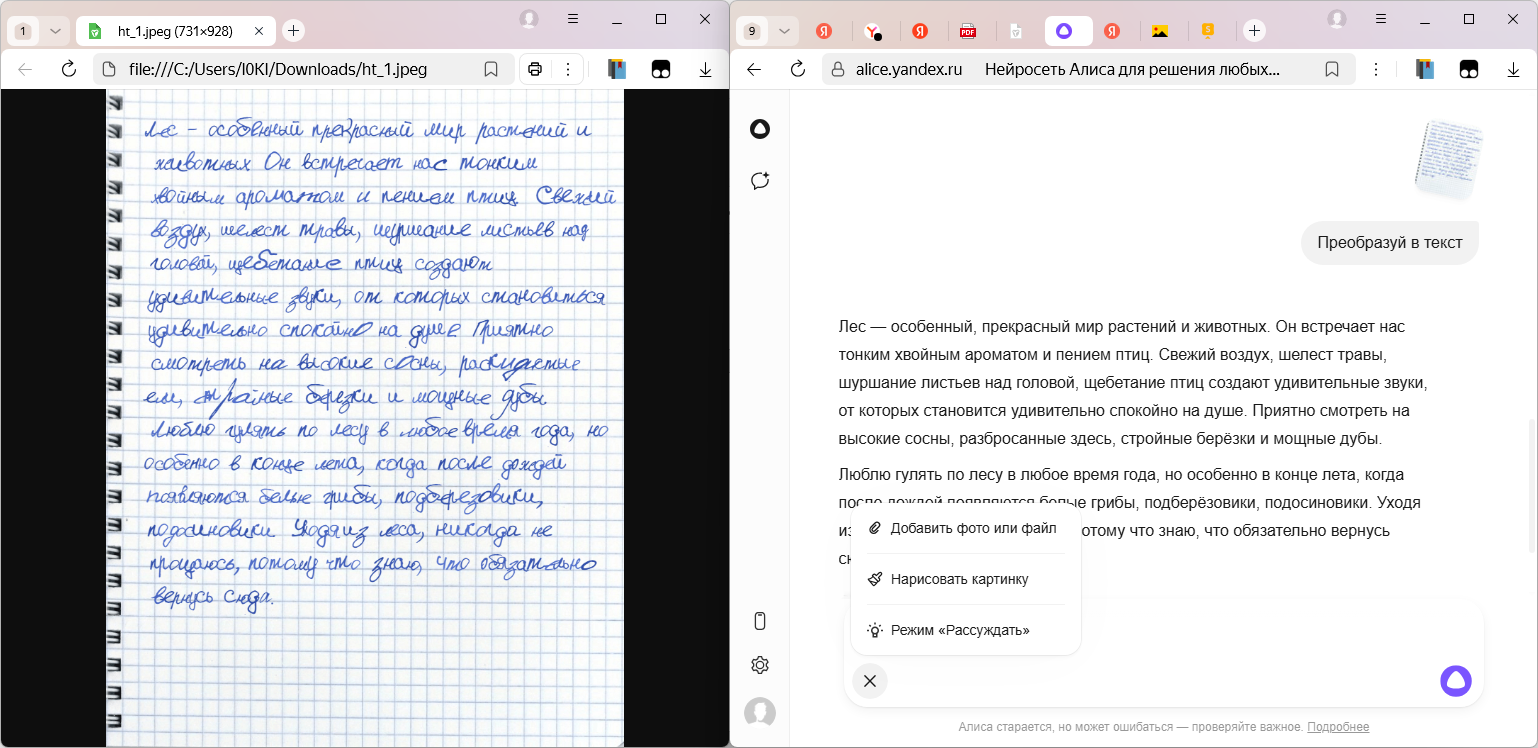
- После завершения распознавания текст появляется в вашем чате и становится доступным для копирования.
Функциональность Яндекс Браузера:
- ИИ распознавание текста, включая фотографии документов, сканированные изображения, а также рукописный текст.
- Поддержка различных форматов изображений, включая JPEG, PNG, WEBP и TIFF.
- После распознавания текст можно сразу скопировать и использовать в любом приложении.
- Основной фокус OCR в Яндекс Браузере сделан на русском языке, но также поддерживается распознавание английского текста.
- Поиск похожих изображений, а также текста с картинки.
Преимущества:
- Распознавание текста без необходимости установки дополнительного ПО.
- Простое и быстрое распознавание текста с изображений и скриншотов.
- Высокая точность распознавания текста, в том числе и рукописного.
Недостатки:
- Точность распознавания может снижаться на плохо читаемых или смазанных изображениях.
Как распознать текст с помощью Microsoft OneNote
Скачать Как распознать текст с помощью Microsoft OneNoteМногофункциональный инструмент для ведения заметок, который входит в состав пакета Microsoft Office. Помимо того, что он предоставляет пользователям удобное пространство для организации информации, OneNote также включает функцию распознавания текста (OCR), что делает его полезным инструментом для извлечения текста из изображений и сканированных документов.
- Откройте Microsoft OneNote и выберите нужную заметку. Или создайте новую и вставьте изображение или сканированный документ с текстом, который нужно распознать.
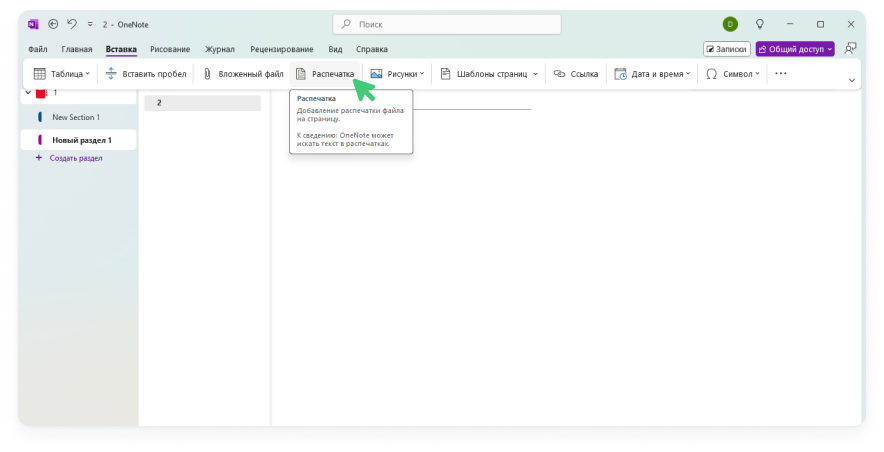
- Щелкните правой кнопкой мыши по изображению и выберите опцию «Копировать текст с изображения». OneNote выполнит OCR и скопирует распознанный текст в буфер обмена.

- Вставьте текст в заметку или используйте его в другом документе.
Функциональность Microsoft OneNote:
- Автоматическое распознавание текста в изображениях, вставленных в заметки.
- Поддержка различных форматов изображений, включая JPEG, PNG, GIF и TIFF.
- Копирование текста с изображений в буфер обмена для дальнейшего использования.
- Работа с распознанным текстом непосредственно в заметке, например, форматирование или исправление ошибок.
- Преобразование рукописного ввода в напечатанный текст.
- Поддержка разных языков и автоматическое определение языка.
- После того как текст был распознан в изображении, OneNote делает его доступным для поиска.
- Интеллектуальный поиск позволяют находить текст как в заметках, так и в изображениях, на которых был распознан текст.
Преимущества
- Бесплатная версия программы доступна для большинства пользователей.
- Легкость в использовании и интеграция с другими сервисами Microsoft.
- Удобный инструмент для организации заметок и проектов.
- Синхронизация между устройствами и возможность совместной работы.
Недостатки
- OCR в OneNote не всегда так точен, как в специализированных программах для распознавания текста.
- Ограниченные возможности для работы с более сложными документами.
- Ограничения по функциональности в бесплатной версии.
Сравнение программ для OCR
Когда речь идет о распознавании текста, выбор программы зависит от конкретных потребностей и задач. Каждая из рассмотренных программ — FineReader, Adobe Acrobat Pro, Яндекс Браузер и Microsoft OneNote — имеет свои сильные и слабые стороны, которые могут быть важны в различных сценариях.
Точность распознавания текста
FineReader особенно выделяется при работе с документами, содержащими таблицы, многоуровневые списки или сложные макеты.
Adobe Acrobat Pro также обладает высокой точностью, особенно при работе с многоязычными документами, и идеально подходит для распознавания текста в PDF-документах.
Встроенная функция OCR Яндекс Браузера ориентирована на быстрый захват текста с веб-страниц, скриншотов и изображений, при этом точность распознавания достаточно высокая для стандартных печатных шрифтов, но ограничена при работе со сложными макетами.
OneNote предлагает OCR с хорошей точностью, но его алгоритм распознавания несколько менее совершенен по сравнению с более специализированными решениями.
Поддержка форматов и типов документов
FineReader поддерживает широкий выбор форматов для ввода и вывода, включая PDF, изображения, текстовые файлы и таблицы.
Adobe Acrobat Pro также ориентирован на работу с PDF и предлагает отличные функции для редактирования и аннотирования этих файлов, но может быть менее гибким в обработке других форматов.
Яндекс Браузер более ориентирован на распознавание текста с JPG, JPEG, PNG и других форматов изображений, а интегрированная в браузер нейросеть Алиса расширяет возможности OCR, позволяя извлечь рукописный текст, а также текст из многих типов документов.
OneNote не столь разнообразен в поддержке форматов, но идеально подходит для работы с изображениями и фотографиями.
Возможности редактирования и работы с документами
Adobe Acrobat Pro предлагает мощные инструменты для редактирования PDF-документов, включая возможность добавления аннотаций, подписей, выделений текста и других изменений.
FineReader предоставляет не только базовые возможности редактирования, но в первую очередь ориентирован на преобразование изображений и сканов в текст, а не на дальнейшую работу с готовыми документами.
Яндекс Браузер предоставляет возможность скопировать текст в буфер обмена и вставить в любой редактор, но встроенного редактирования документов нет.
OneNote, в свою очередь, сосредоточен на организации заметок и не предлагает таких продвинутых функций редактирования, как в Acrobat Pro.
Простота использования
Яндекс Браузер и Microsoft OneNote отличаются простотой и интуитивно понятным интерфейсом и идеально подходят для пользователей, которые хотят легко и быстро извлечь текст из изображений, не требуя глубоких знаний в области OCR.
FineReader и Adobe Acrobat Pro более сложные и могут требовать некоторого времени для освоения из-за своих многочисленных функций. Однако для пользователей, которые нуждаются в более мощных и точных инструментах, эта сложность оправдана.
Стоимость
OneNote доступен для всех, кто использует другие программы Microsoft, такие как Office 365.
Яндекс Браузер доступен бесплатно для всех пользователей, а встроенная в него нейросеть Алиса предлагает ограниченную работу с изображениями и документами в бесплатной версии и расширенные возможности по подписке.
FineReader и Adobe Acrobat Pro, как профессиональные инструменты для OCR, являются платными, с достаточно высокой стоимостью лицензий или подписки.
Совместная работа и интеграция
OneNote имеет большое преимущество для пользователей, работающих в команде, так как позволяет легко делиться заметками и работать с ними в реальном времени.
Adobe Acrobat Pro и FineReader также предлагают функции для работы с документами в команде, хотя и менее продвинутые, чем в OneNote.
В Яндекс Браузере совместная работа и интеграция ограничены. Распознанный текст можно использовать в сервисах Яндекса, таких как «Заметки» или «Диск», а также поделиться им с другими пользователями, но полноценной работы в команде в реальном времени браузер не поддерживает.
Какие факторы влияют на точность OCR?
Точность распознавания текста при использовании технологий OCR зависит от множества факторов, которые могут повлиять на результат. Некоторые из них связаны с качеством исходных документов, другие — с характеристиками программы для распознавания. Основные факторы, которые могут влиять на точность OCR:
- Качество изображения или скана
- Чистота и контрастность изображения
- Шрифт и размер текста
- Язык текста
- Структура документа
- Четкость рукописного текста
- Состояние оригинала
- Выбор программы и её настройки
- Предварительная обработка изображений
Заключение
Технология распознавания текста (OCR) значительно упрощает работу с документами, позволяя преобразовывать изображения и сканы в редактируемые и удобные для поиска текстовые файлы. Выбор подходящей программы для OCR зависит от множества факторов, включая сложность документов, требуемую точность, поддерживаемые форматы и дополнительные функции.
FineReader и Adobe Acrobat Pro являются отличными решениями для профессионалов, которым требуется высокая точность и широкий набор функций для работы с многоязычными или сложными документами. Эти программы предлагают продвинутые инструменты для редактирования, аннотирования и работы с различными форматами, что делает их идеальными для пользователей, нуждающихся в максимальной функциональности.
Яндекс предлагает удобные встроенные инструменты для распознавания текста из изображений любого типа прямо в браузере. Этот вариант станет лучшим решением при необходимости постоянно использовать эту функцию и для тех, кто работает в экосистеме Яндекса.
Microsoft OneNote, в свою очередь, является отличным выбором для пользователей, которым нужно быстро и удобно распознавать текст в изображениях и сканах, не требуя сложных инструментов. Это решение особенно подойдет для тех, кто уже работает в экосистеме Microsoft и ищет простоту и доступность.
