Как установить Windows? 3 проверенные утилиты
Установка Windows — процесс, с которым рано или поздно сталкивается каждый пользователь компьютера. Будь то установка новой версии операционной системы или восстановление системы после сбоя, правильный выбор инструмента для этого играет ключевую роль.
Использование программ для установки Windows позволяет:
- Легко создать загрузочную флешку с операционной системой.
- Быстро установить Windows без необходимости вручную настраивать BIOS или UEFI.
- Обойти ограничения, установленные производителем устройства, и установить чистую копию системы.
В этой статье мы рассмотрим три популярные и проверенные утилиты, которые помогут вам быстро и без проблем установить Windows на ваш компьютер: Media Creation Tool, Universal Media Creation Tool и Rufus.
Как установить Windows с помощью Media Creation Tool
Скачать Как установить Windows с помощью Media Creation ToolЭта официальная утилита от Microsoft предназначена для создания установочного носителя Windows. Она проста в использовании и идеально подходит для большинства пользователей, так как позволяет скачать актуальную версию Windows и создать загрузочную флешку или DVD-диск для последующей установки операционной системы.
Пошаговая инструкция по использованию Media Creation Tool
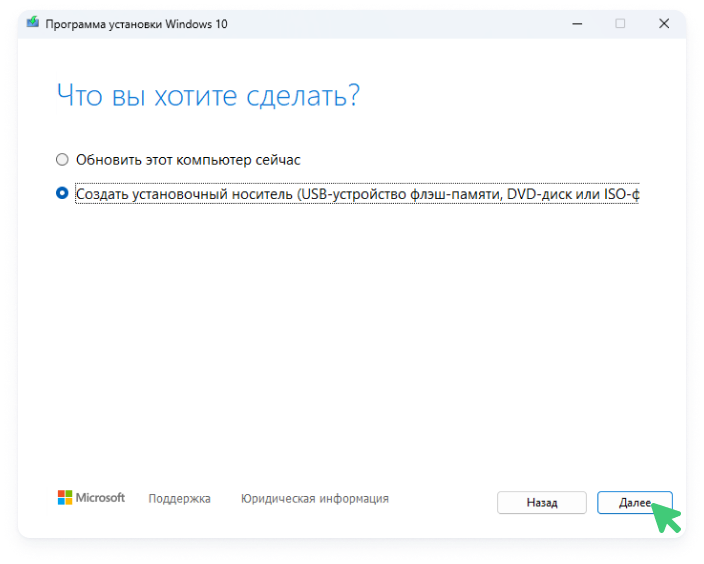
01Скачайте и запустите Media Creation Tool. Утилита предложит вам два варианта: обновить текущую версию Windows или создать установочный носитель. Выберите «Создать установочный носитель» и нажмите «Далее».
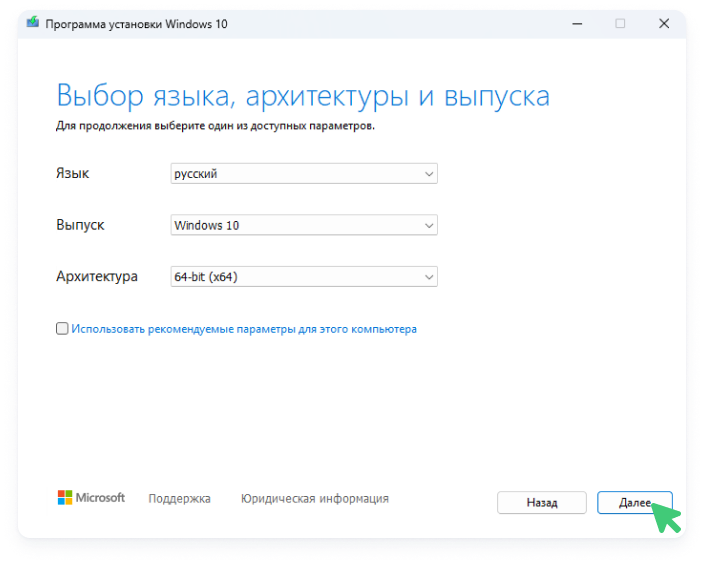
02В следующем окне выберите язык, выпуск Windows и архитектуру системы (32-бит или 64-бит). Если вам нужно, вы можете настроить эти параметры вручную, или оставить утилите выбрать по умолчанию.
03Выберите, хотите ли вы создать загрузочную флешку или скачать ISO-образ. Если выбираете флешку, убедитесь, что она подключена и имеет достаточный объём памяти (не менее 8 ГБ).
После выбора носителя утилита начнёт загрузку Windows с официальных серверов Microsoft и автоматическую запись на выбранный носитель. Вы получите готовый установочный носитель, с которого можно будет установить Windows на компьютер. Для этого:
- Вставьте загрузочный носитель в компьютер, на который вы хотите установить Windows и включите питание. Во время включения нажмите несколько раз клавишу
DelилиF2для входа в BIOS/UEFI. - Используя клавиши со стрелками (иногда мышь в UEFI), найдите раздел, отвечающий за загрузку. Обычно он называется Boot, Boot Order или похожее название.
- Установите вашу загрузочную USB-флешку на первое место в списке устройств, с которых компьютер пытается загрузиться по порядку. Сохраните изменения.
- Компьютер перезагрузится, и если вы все сделали правильно, он начнет загрузку с вашей USB-флешки. Появится окно установки операционной системы.
- Далее стоит следовать подсказкам установщика и выбрать нужные параметры: язык и раскладку клавиатуры, версию системы, тип установки, а также создать разделы вашей системы.
Преимущества
- Это официальный инструмент от Microsoft, что гарантирует безопасность и актуальность скачиваемых файлов.
- Процесс создания установочного носителя максимально автоматизирован и не требует глубоких технических знаний.
- Утилита всегда предлагает последнюю версию Windows для загрузки, что позволяет устанавливать систему с актуальными патчами и исправлениями безопасности.
Недостатки
- В отличие от других утилит, Media Creation Tool не предлагает слишком много настроек, таких как создание мультизагрузочных флешек.
- Иногда утилита может не поддерживать создание загрузочного носителя для более старых или нестандартных устройств.
Как установить Windows с помощью Universal Media Creation Tool
Скачать Как установить Windows с помощью Universal Media Creation ToolЭта неофициальная утилита создана для расширения функциональности стандартного Media Creation Tool. Она предоставляет дополнительные возможности, которые могут быть полезны пользователям, желающим больше настроек или гибкости при создании установочного носителя для Windows.
Пошаговая инструкция по использованию Universal Media Creation Tool
01Скачайте и запустите Universal Media Creation Tool. Появится окно с несколькими вариантами для создания установочного носителя.
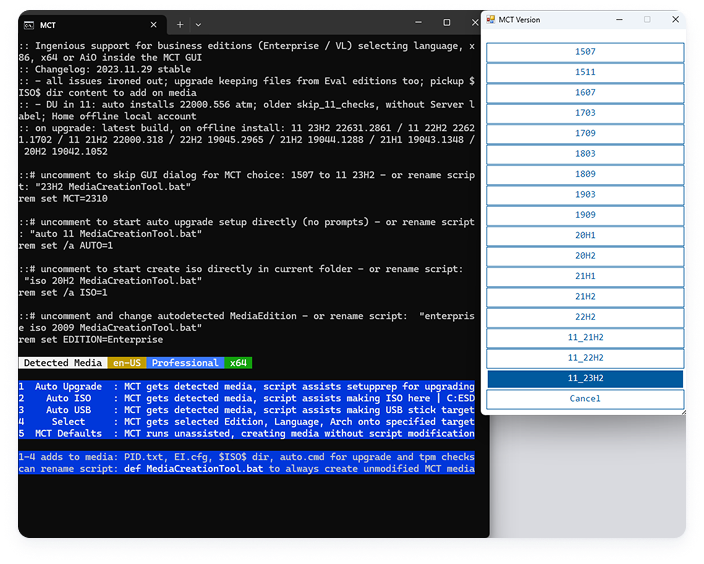
02Выберите тип загрузочного устройства: USB-флешка, ISO-образ или создание мультизагрузочного носителя и настройте параметры, такие как выбор версии Windows, возможность указания языка и архитектуры системы.
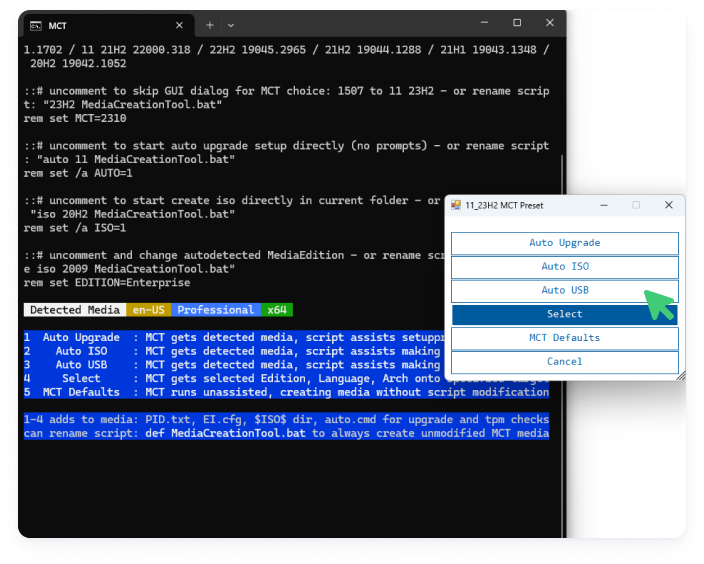
03Если вы создаёте загрузочную флешку, выберите её из списка доступных устройств. Убедитесь, что на носителе не менее 8 Гб места и запустите процесс создания загрузочного носителя.
После завершения процесса вы получите готовый установочный носитель, с которого можно будет установить Windows на компьютер. Для этого:
- Вставьте загрузочный носитель в компьютер, на который вы хотите установить Windows и включите питание. Во время включения нажмите несколько раз клавишу
DelилиF2для входа в BIOS/UEFI. - Используя клавиши со стрелками (иногда мышь в UEFI), найдите раздел, отвечающий за загрузку. Обычно он называется Boot, Boot Order или похожее название.
- Установите вашу загрузочную USB-флешку на первое место в списке устройств, с которых компьютер пытается загрузиться по порядку. Сохраните изменения.
- Компьютер перезагрузится, и если вы все сделали правильно, он начнет загрузку с вашей USB-флешки. Появится окно установки операционной системы.
- Далее стоит следовать подсказкам установщика и выбрать нужные параметры: язык и раскладку клавиатуры, версию системы, тип установки, а также создать разделы вашей системы.
Преимущества
- Больше настроек
Утилита предоставляет более гибкие возможности по выбору версии системы, языка и архитектуры, что может быть полезно для пользователей с особыми требованиями. - Мультизагрузочные носители
Возможность создать загрузочную флешку с несколькими версиями Windows, что полезно для IT-специалистов или пользователей, которые часто устанавливают систему на разных компьютерах. - Поддержка различных типов носителей
В отличие от Media Creation Tool, Universal Media Creation Tool позволяет использовать различные типы носителей, такие как ISO-образы и мультизагрузочные флешки.
Недостатки
- Неофициальность
Поскольку это неофициальная программа, есть риск использования неподтвержденных версий Windows или непредсказуемых ошибок в работе утилиты. - Сложность для новичков
Благодаря большему количеству настроек и опций, утилита может быть немного сложнее в использовании для неопытных пользователей.
Как установить Windows с помощью Rufus
Скачать Как установить Windows с помощью RufusПопулярная и мощная утилита для создания загрузочных флешек и других носителей, с которых можно установить операционную систему, включая Windows, Linux и другие. В отличие от Media Creation Tool и Universal Media Creation Tool, Rufus предлагает больше возможностей для настройки загрузочного носителя и часто используется для создания установочных флешек в случае, если нужно установить систему на старые или нестандартные устройства.
Пошаговая инструкция по использованию Rufus
01Скачайте и запустите Rufus. Откроется окно, в котором в разделе «Устройство» выберите флешку для создания загрузочного носителя. Убедитесь, что на ней нет важных данных, так как утилита отформатирует её.
02В разделе «Метод загрузки» вам нужно будет выбрать «Диск или образ ISO». Затем на кнопке «Выбрать» нажмите стрелочку и выберите «Скачать».
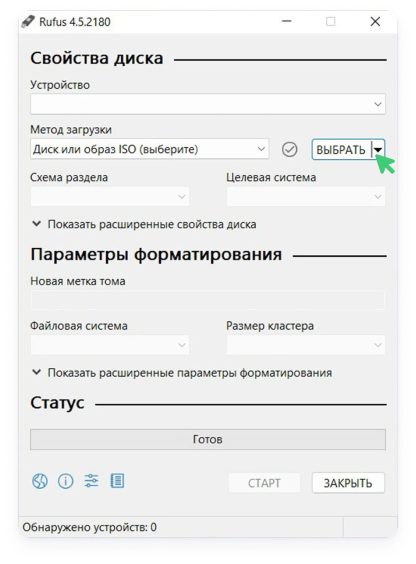
03Укажите версию операционной системы и необходимые вам параметры: язык, выпуск, редакцию. Затем подтвердите запись образа на флешку.
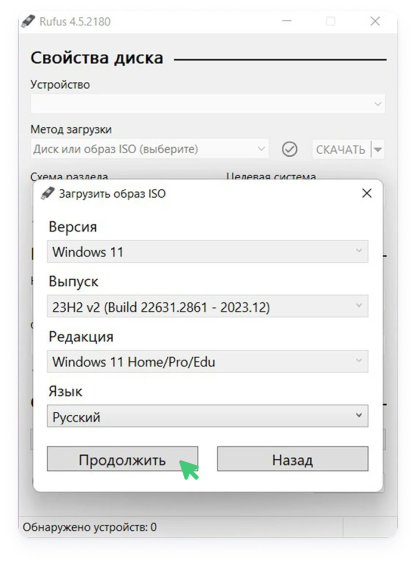
Когда процесс завершится, флешка будет готова для использования. Теперь вы можете подключить её к компьютеру и начать установку Windows. Для этого:
- Вставьте загрузочный носитель в компьютер, на который вы хотите установить Windows и включите питание. Во время включения нажмите несколько раз клавишу
DelилиF2для входа в BIOS/UEFI. - Используя клавиши со стрелками (иногда мышь в UEFI), найдите раздел, отвечающий за загрузку. Обычно он называется Boot, Boot Order или похожее название.
- Установите вашу загрузочную USB-флешку на первое место в списке устройств, с которых компьютер пытается загрузиться по порядку. Сохраните изменения.
- Компьютер перезагрузится, и если вы все сделали правильно, он начнет загрузку с вашей USB-флешки. Появится окно установки операционной системы.
- Далее стоит следовать подсказкам установщика и выбрать нужные параметры: язык и раскладку клавиатуры, версию системы, тип установки, а также создать разделы вашей системы.
Преимущества
- Многофункциональность
Rufus поддерживает создание загрузочных носителей не только для Windows, но и для других операционных систем, таких как Linux. - Гибкость настроек
Утилита предлагает множество опций для настройки схемы разделов, файловой системы и других параметров, что полезно для опытных пользователей. - Быстрота работы
Rufus работает быстро и эффективно, создавая загрузочные флешки за относительно короткое время. - Совместимость с UEFI и старым BIOS
Rufus позволяет создавать загрузочные носители, совместимые как с новым стандартом UEFI, так и с более старыми BIOS-системами.
Недостатки
- Сложность для новичков
Несмотря на свою простоту, Rufus может быть сложен для новичков из-за большого количества настроек и параметров. - Неофициальность для Windows
В отличие от Media Creation Tool, Rufus не является официальным инструментом для создания установочных флешек для Windows, что может вызвать сомнения у некоторых пользователей.
Сравнение утилит: Media Creation Tool, Universal Media Creation Tool и Rufus
Все три утилиты — Media Creation Tool, Universal Media Creation Tool и Rufus — предназначены для создания загрузочных носителей и установки операционной системы Windows, но каждая из них имеет свои особенности, преимущества и ограничения. В этом разделе мы проведем подробное сравнение этих инструментов, чтобы помочь вам выбрать наиболее подходящий в зависимости от ваших потребностей.
Простота использования
- Media Creation Tool: Очень проста в использовании
- Universal Media Creation Tool: Простая, но с дополнительными настройками
- Rufus: Простая, но сложна для новичков
Гибкость настроек
- Media Creation Tool: Минимальная
- Universal Media Creation Tool: Средняя, больше настроек для пользователей
- Rufus: Высокая, множество параметров настройки
Поддержка ОС
- Media Creation Tool: Windows
- Universal Media Creation Tool: Windows
- Rufus: Windows, Linux и другие ОС
Создание мультизагрузки
- Media Creation Tool: Нет
- Universal Media Creation Tool: Да
- Rufus: Да
Совместимость с UEFI/BIOS
- Media Creation Tool: Да
- Universal Media Creation Tool: Да
- Rufus: Да
Скорость создания носителя
- Media Creation Tool: Быстрая
- Universal Media Creation Tool: Быстрая
- Rufus: Очень быстрая
Заключение
Выбор подходящей утилиты для установки Windows зависит от ваших потребностей и уровня подготовки. Каждая из этих программ имеет свои уникальные преимущества. Независимо от выбранного инструмента, все они помогут вам без проблем установить систему и начать работать на вашем устройстве.
- Media Creation Tool
лучший выбор для пользователей, которым нужна простота и уверенность в использовании официального инструмента для установки Windows. Это идеальный вариант для большинства домашних пользователей. - Universal Media Creation Tool
отличный выбор для тех, кто хочет больше настроек и функций, таких как создание мультизагрузочных носителей, при этом не желая отказываться от официальной версии Windows. - Rufus
самый универсальный инструмент, который подходит для опытных пользователей и специалистов, работающих с несколькими операционными системами или старым оборудованием. Он предоставляет широкие возможности настройки и является отличным выбором для создания кастомных установочных носителей.
