Как очистить и ускорить Windows?
Помните то чувство, когда ваш компьютер на Windows только что из коробки или после свежей установки системы буквально «летал»? Приложения открывались мгновенно, загрузка занимала секунды, а работа была сплошным удовольствием. К сожалению, со временем большинство пользователей замечают, что их верный ПК начинает «хандрить»: загрузка длится дольше, программы «задумываются», а свободное место на диске необъяснимо исчезает. Это знакомая и довольно неприятная ситуация
Почему ваш компьютер на Windows тормозит?
Если ваш компьютер стал работать медленнее, чем раньше, не спешите винить возраст техники. В большинстве случаев снижение производительности связано не с «железом», а с состоянием самой операционной системы. Вот основные причины, по которым Windows может тормозить
- Переполненный системный реестр
Реестр — это база данных, где хранятся настройки Windows и установленных программ. Со временем он засоряется устаревшими и ошибочными записями, что влияет на скорость запуска и стабильность системы. - Мусорные и временные файлы
При работе с браузерами, установке и удалении программ, обновлениях и даже обычном использовании системы накапливаются временные файлы, кэш и логи. Они занимают место на диске и могут тормозить работу приложений. - Автозагрузка и фоновые процессы
Многие программы автоматически добавляют себя в автозагрузку и работают в фоновом режиме, даже если вы их не используете. Это замедляет запуск Windows и расходует оперативную память. - Фрагментация диска (для HDD)
Если у вас жёсткий диск (не SSD), со временем файлы на нём становятся фрагментированными — это значит, что части одного и того же файла разбросаны по всему диску. В результате чтение данных занимает больше времени. - Устаревшие или конфликтующие драйверы
Некорректно работающие или давно не обновлявшиеся драйверы могут вызывать тормоза, ошибки и даже синие экраны. - Вирусы и рекламное ПО
Некоторые виды вредоносных программ загружают систему незаметно: майнеры, трекеры, рекламные баннеры — всё это отнимает ресурсы и замедляет работу компьютера.
Как правильно очищать и ускорять Windows
Хорошая новость. Зачастую вернуть системе былую скорость и стабильность можно с помощью очистки и оптимизации Windows. В этой статье мы рассмотрим лучшие утилиты, которые помогут вам быстро и безопасно навести порядок на вашем ПК: от популярных комбайнов до лёгких бесплатных решений. Оптимизация Windows — это не просто удаление пары файлов с рабочего стола. Чтобы действительно ускорить работу системы и избежать новых проблем, важно подходить к процессу грамотно. Вот ключевые принципы эффективной и безопасной оптимизации.
01Используйте комплексный подход
Одна только чистка кэша браузера или реестра не даст ощутимого прироста скорости. Оптимизация должна включать в себя
- Очистку временных файлов и мусора
- Проверку и очистку системного реестра
- Управление автозагрузкой
- Выключение ненужных фоновых процессов
- Удаление неиспользуемых программ
02Не всё стоит делать вручную
Хотя ручная очистка возможна, она требует времени, знаний и аккуратности. Случайно удалённый файл или неправильное изменение в реестре могут вызвать сбои. Гораздо проще и безопаснее использовать специальные программы, которые автоматизируют процесс и минимизируют риски.
03Резервное копирование — прежде всего
Перед любой серьёзной очисткой или изменением системных настроек обязательно создайте точку восстановления системы. Это поможет откатить изменения, если что-то пойдёт не так.
04Не переусердствуйте
Излишняя «оптимизация» может быть вредной. Не стоит удалять все подряд записи из реестра или отключать все фоновые службы — это может нарушить работу программ и самой Windows. Лучше использовать проверенные инструменты с функцией предварительного анализа.
05Регулярность — ключ к стабильности
Оптимизацию стоит проводить регулярно — хотя бы раз в несколько месяцев. Это поможет поддерживать систему в хорошем состоянии без накопления проблем.
Универсальные комбайны
Если вы хотите «почистить» компьютер быстро и без лишних заморочек, обратите внимание на универсальные программы для оптимизации — они сочетают в себе сразу несколько функций: очистку мусора, настройку автозагрузки, управление реестром, дефрагментацию и многое другое. Вот лучшие из них.
Advanced SystemCare
Скачать Advanced SystemCareОдин из самых популярных оптимизаторов от компании IObit. Предлагает режим «в один клик», где программа сама находит и устраняет проблемы в системе. Есть модули для очистки реестра, ускорения запуска, защиты конфиденциальности и даже обновления драйверов. Интерфейс дружелюбный, подойдёт как новичкам, так и опытным пользователям.
Преимущества
- Удобный интерфейс
- Функция автооптимизации в фоне
- Расширенные инструменты в Pro-версии
Wise Care 365
Скачать Wise Care 365Быстрый и лёгкий в использовании комбайн. Отличается высокой скоростью сканирования, удобной навигацией и минималистичным дизайном. Умеет удалять временные и неиспользуемые файлы, исправлять ошибки реестра, отключать ненужные службы.

Преимущества
- Интуитивно понятный интерфейс
- Быстрое сканирование и оптимизация
- Возможность «ускорения» системы в реальном времени
Glary Utilities
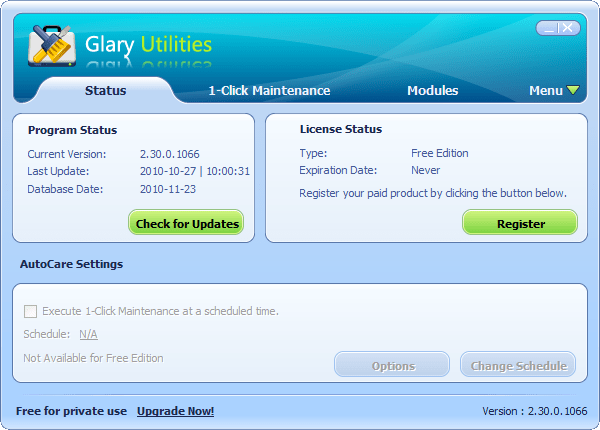
Скачать Glary UtilitiesНабор из более чем 20 инструментов для очистки и настройки Windows. Поддерживает очистку реестра, поиск дубликатов, дефрагментацию дисков, управление автозагрузкой и восстановление файлов. Также есть функция пакетной оптимизации.
Преимущества
- Всё бесплатно для домашнего использования
- Быстрая работа
- Поддержка русского языка
Для работы с реестром
Системный реестр Windows — это своего рода «мозг» операционной системы, где хранятся настройки программ, служб и самого Windows. Со временем в нём остаются следы от удалённых программ, ошибочные записи, дубликаты. Это может замедлять запуск системы, вызывать ошибки и нестабильность. Специализированные утилиты для работы с реестром помогают безопасно его очистить и оптимизировать. Вот проверенные программы, которые отлично справляются с этой задачей.
Для большинства пользователей будет достаточно одной хорошей утилиты для работы с реестром. Главное — не забывать делать резервную копию перед чисткой, даже если программа обещает безопасность.
RegCleaner
Скачать RegCleanerОдин из самых старых и надёжных инструментов для очистки реестра. Интерфейс простейший, зато работает быстро и точно. Подходит для опытных пользователей, так как почти не содержит автоматических подсказок.
Преимущества
- Лёгкий и быстрый
- Бесплатный
- Хорошо подходит для точечной чистки
Reg Organizer
Скачать Reg OrganizerМощный инструмент, совмещающий чистку, оптимизацию, управление автозагрузкой и просмотр содержимого реестра. Подходит как новичкам (есть режимы по умолчанию), так и продвинутым пользователям. Есть возможность создавать резервные копии перед очисткой.
Преимущества
- Глубокий анализ реестра
- Встроенный редактор и просмотрщик
- Удобный интерфейс
Registry Repair
Скачать Registry RepairПростое и безопасное решение для быстрой чистки реестра. Делает автоматический анализ, группирует ошибки по категориям, создаёт резервные копии на случай восстановления.
Преимущества
- Автоматическое исправление ошибок
- Поддержка восстановления
- Идеально для новичков
TweakNow RegCleaner
Утилита с минималистичным интерфейсом и хорошим сканером реестра. Позволяет пользователю детально выбирать, что именно удалять. Есть опция дефрагментации реестра — полезная функция для старых систем.
Преимущества
- Подробная настройка
- Дефрагментация реестра
- Небольшой размер и быстрая установка
Лёгкие бесплатные альтернативы
Не всем нужны мощные многофункциональные «комбайны». Иногда достаточно лёгкой и быстрой программы, которая справляется с основными задачами: удаляет мусорные файлы, чистит кэш и немного ускоряет систему. Особенно такие решения подходят для слабых или старых компьютеров. Вот проверенные и надёжные бесплатные альтернативы.
Эти программы не перегружают систему, не требуют сложной настройки и не навязывают платные версии. Отличный выбор для быстрой базовой очистки и ускорения Windows без лишних усилий.
BleachBit (Open Source)
Скачать BleachBit (Open Source)Одна из самых известных бесплатных утилит, часто сравниваемая с CCleaner. Программа с открытым исходным кодом, абсолютно бесплатная и без рекламы. Удаляет временные файлы, кэш браузеров, остатки после программ, журналов и т.д. Работает быстро и надёжно.
Преимущества
- Полностью бесплатная и без скрытых функций
- Нет рекламы
- Доступна портативная версия
- Работает на Windows и Linux
Auslogics Registry Cleaner
Скачать Auslogics Registry CleanerУпрощённая версия платного пакета от Auslogics. Чистит только реестр, но делает это быстро и безопасно. Подходит тем, кто не хочет углубляться в сложные настройки.
Преимущества
- Простой и понятный интерфейс
- Резервное копирование перед чисткой
- Поддержка русского языка
Carambis Cleaner
Скачать Carambis CleanerМинималистичная программа для очистки системы и ускорения её запуска. Удаляет временные файлы, чистит кэш и управляет автозагрузкой. Подойдёт тем, кто ищет решение «в пару кликов».
Преимущества
- Русскоязычный интерфейс
- Подходит для слабых ПК
- Быстро работает
Win Riser
Скачать Win RiserКомпактный ускоритель Windows с простым интерфейсом. Умеет находить мусор, ускорять загрузку и даже предлагать советы по оптимизации. Идеален для начинающих пользователей, которым нужно «всё просто и понятно».
Преимущества
- Максимальная простота
- Всё на русском
- Минимум нагрузки на систему
Менее известные, но не менее достойные
Кроме популярных и широко обсуждаемых программ, существуют менее известные, но весьма эффективные решения. Некоторые из них предлагают уникальные функции, другие просто надёжно справляются со своей задачей без лишнего шума. Ниже — подборка таких утилит, на которые стоит обратить внимание
Эти утилиты могут стать отличной альтернативой более «раскрученным» программам. Иногда именно такие незаметные помощники оказываются наиболее эффективными в долгосрочной работе.
Kerish PC Doctor
Умная программа для профилактики и автоматической поддержки стабильности системы. Она не просто чистит и оптимизирует, но и мониторит состояние Windows в реальном времени. Обнаруживает потенциальные проблемы, предлагает их решение и предотвращает сбои.
Преимущества
- Работает в фоновом режиме без нагрузки на систему
- Предотвращает ошибки до их возникновения
- Регулярно обновляется и понимает русский язык
- Подходит как для новичков, так и для продвинутых пользователей
Comodo System Utilities
Скачать Comodo System UtilitiesРазработка от известной компании, специализирующейся на кибербезопасности. Программа сочетает инструменты очистки, восстановления приватности и базовой защиты. Интересна тем, что подчёркивает конфиденциальность — умеет надёжно удалять следы пользовательской активности.
Преимущества
- Удаление цифровых «следов»
- Инструменты для очистки и ускорения
- Возможность «безвозвратного» удаления файлов
Ускоритель компьютера
Скачать Ускоритель компьютераРоссийская программа с простым интерфейсом и фокусом на новичков. Умеет удалять ненужные файлы, управлять автозагрузкой и «чистить» реестр. Отличается минимализмом и понятной навигацией. Оптимальна для тех, кто не хочет вникать в технические тонкости.
Преимущества
- Всё на русском
- Подходит для старых ПК
- Один клик — и всё готово
Как выбрать подходящую программу?
Среди множества утилит для очистки и ускорения Windows легко запутаться. Некоторые программы предлагают всё и сразу, другие — скромные, но быстрые. Чтобы не установить что-то ненужное, стоит учитывать несколько простых критериев:
- Определите свои задачи
- Хотите просто удалить мусор и ускорить загрузку системы? Подойдёт лёгкая бесплатная утилита.
- Нужна глубокая оптимизация, управление реестром, контроль автозагрузки и больше гибкости? Лучше выбрать универсальный «комбайн».
- Учитывайте мощность и возраст ПК
Для слабых или старых компьютеров лучше подойдут программы с минимальной нагрузкой на систему: BleachBit, Win Riser, Carambis Cleaner. А вот тяжёлые утилиты вроде Advanced SystemCare могут быть избыточны. - Изучите интерфейс
Понятный интерфейс — залог безопасной работы. Если программа пугает обилием кнопок и вкладок, стоит поискать что-то попроще, особенно если вы не продвинутый пользователь - Избегайте навязчивой рекламы и «условно-бесплатных» ловушек
Многие утилиты в бесплатной версии лишь сканируют, а для очистки требуют оплату. Если важна именно бесплатность — выбирайте программы вроде BleachBit, Auslogics Registry Cleaner или Glary Utilities (Free). - Проверяйте репутацию
Перед установкой обязательно проверьте отзывы и рейтинг программы. Лучше скачивать с официальных сайтов или проверенных источников, чтобы не наткнуться на вредоносный софт.
Совет. Если не уверены, с чего начать — начните с чего-то простого и безопасного, например, Glary Utilities или Wise Care 365. А уже потом, если понадобится больше возможностей, можно перейти к продвинутым решениям.
